
The “Customers” tab in the back-office allows users to search, view, and manage customer information stored on the payment platform.
This section consolidates customer identification data and provides multiple filters for refined searches.
It is particularly useful for:
- Quickly locating a customer by name, email, or phone number
- Reviewing customer account details
- Managing saved cards or related mandates
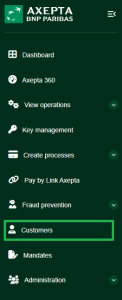
Search Criteria Overview
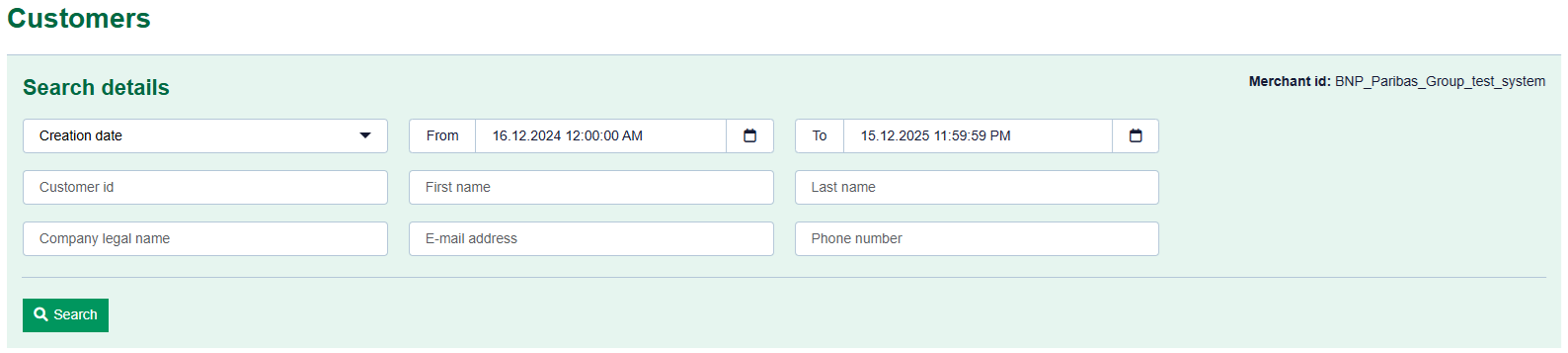
Search Details
The customer search interface is displayed in a light green box with several customizable fields:
Field | Description |
Creation Date | Filters customers created within a specific date range (calendar selection). |
Customer ID | Searches directly by the unique ID assigned to the customer. |
Company Name | Searches by the business or trading name of the customer. |
First Name / Last Name | Filters by the customer’s personal name. |
Email Address | Searches by registered email. |
Phone Number | Searches by contact number. |
After entering your criteria, click “Search” to launch the query.
The system will display a list of matching customers in a paginated table.
Search Results
For each customer, the following details are displayed :
- Customer ID
- First and last name
- Contact details (email, phone)
- Associated company
- Customer status (active, inactive, etc.)
Each row can be selected to access customer details, including :
- Saved payment cards
- Related transaction history
Export & Management
- Results can be exported in CSV or Excel format for reporting or analysis.
- Search filters can be reset at any time
L’onglet « Clients » du portail marchand permet de rechercher, consulter et gérer les informations des clients enregistrés sur pour le marchand.
Cet espace regroupe les données d’identification des clients et permet de filtrer les enregistrements en fonction de plusieurs critères.
Cette fonctionnalité est particulièrement utile pour :
- Identifier rapidement un client à partir d’un critère (nom, email, téléphone, etc.)
- Vérifier les informations associées à un compte client
- Faciliter la gestion des cartes enregistrées
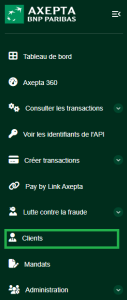
Vue d’ensemble des critères de recherche
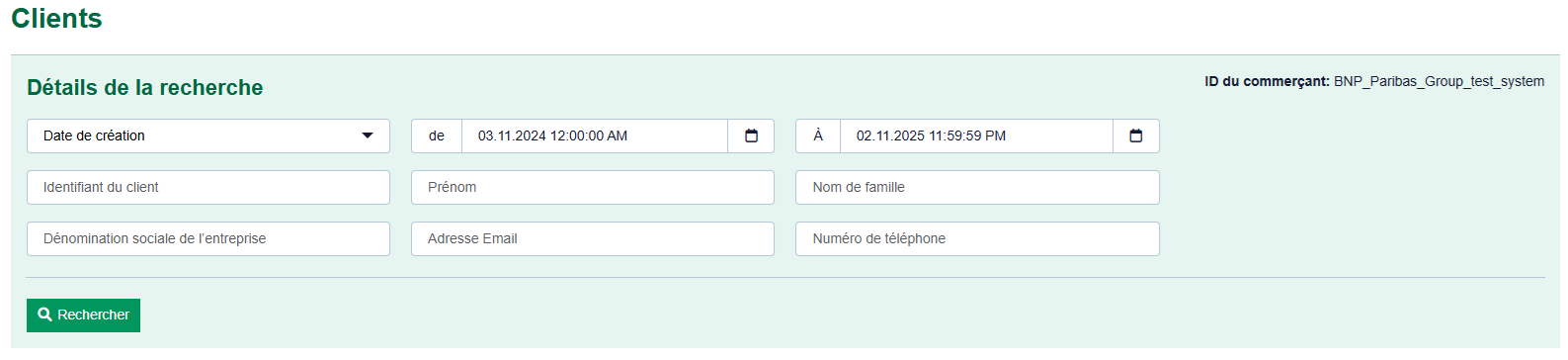
Détails de la recherche
L’écran de recherche des clients comprend plusieurs champs personnalisables :
Champ
Description
Date de création
Permet de filtrer les clients créés sur une période donnée (sélection de dates via un calendrier).
Identifiant du client
Recherche directe à partir de l’identifiant unique attribué au client.
Dénomination sociale de l’entreprise
Recherche basée sur le nom commercial de la société cliente.
Prénom / Nom de famille
Filtrage par nom ou prénom d’un client particulier.
Adresse Email
Recherche par adresse mail enregistrée.
Numéro de téléphone
Recherche par contact téléphonique.
Une fois les critères saisis, cliquez sur le bouton « Rechercher » pour lancer la requête.
L’application affiche alors la liste des clients correspondant aux critères spécifiés, sous forme de tableau paginé.
Résultats de la recherche
Les résultats affichent, pour chaque client :
- L’identifiant client
- Le nom et prénom
- Les coordonnées de contact (email, téléphone)
- La société associée
- Le statut du client (actif, inactif, etc.)
Chaque ligne est cliquable pour accéder au détail du client, notamment :
- Ses cartes enregistrées
- L’historique des transactions liées
Export et gestion
- Les résultats peuvent être exportés au format CSV ou Excel pour analyse externe.
- Les filtres de recherche peuvent être réinitialisés à tout moment.
| Linchpin Teaser | ||||||||
|---|---|---|---|---|---|---|---|---|
| ||||||||