Info

Change user data of created users.

L’onglet Administration → Gestion des utilisateurs → Autorisations vous permet de voir tous les utilisateurs du portail et de modifier leurs leurs autorisations.
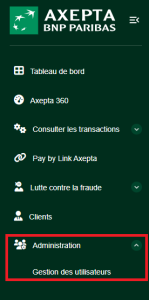

Accès au formulaire des droits


Procédez comme ci-dessous pour accéder au formulaire de gestion des droits des utilisateurs : 


1.Cliquer sur le bouton recherche du formulaire "Gestion des utilisateurs"

2. Choisir l'utilisateur donc vous souhaitez modifier les droits

3. Cliquer sur le nom de l'utilisateur

4. La vue détaillée de l’utilisateur s’ouvre, cliquer sur 'Autorisations" puis "Editer le profil".


Activation/désactivation des droits

Pour permettre ou interdire à un utilisateur l’accès à certains onglets ou fonctionnalités :

  1. Ouvrez la vue détaillée d’un utilisateur.
  2. Allez dans l’onglet Autorisation→ cliquez sur Modifier le profil.
  3. Cochez/décochez les autorisations nécessaires puis sauvegardez.
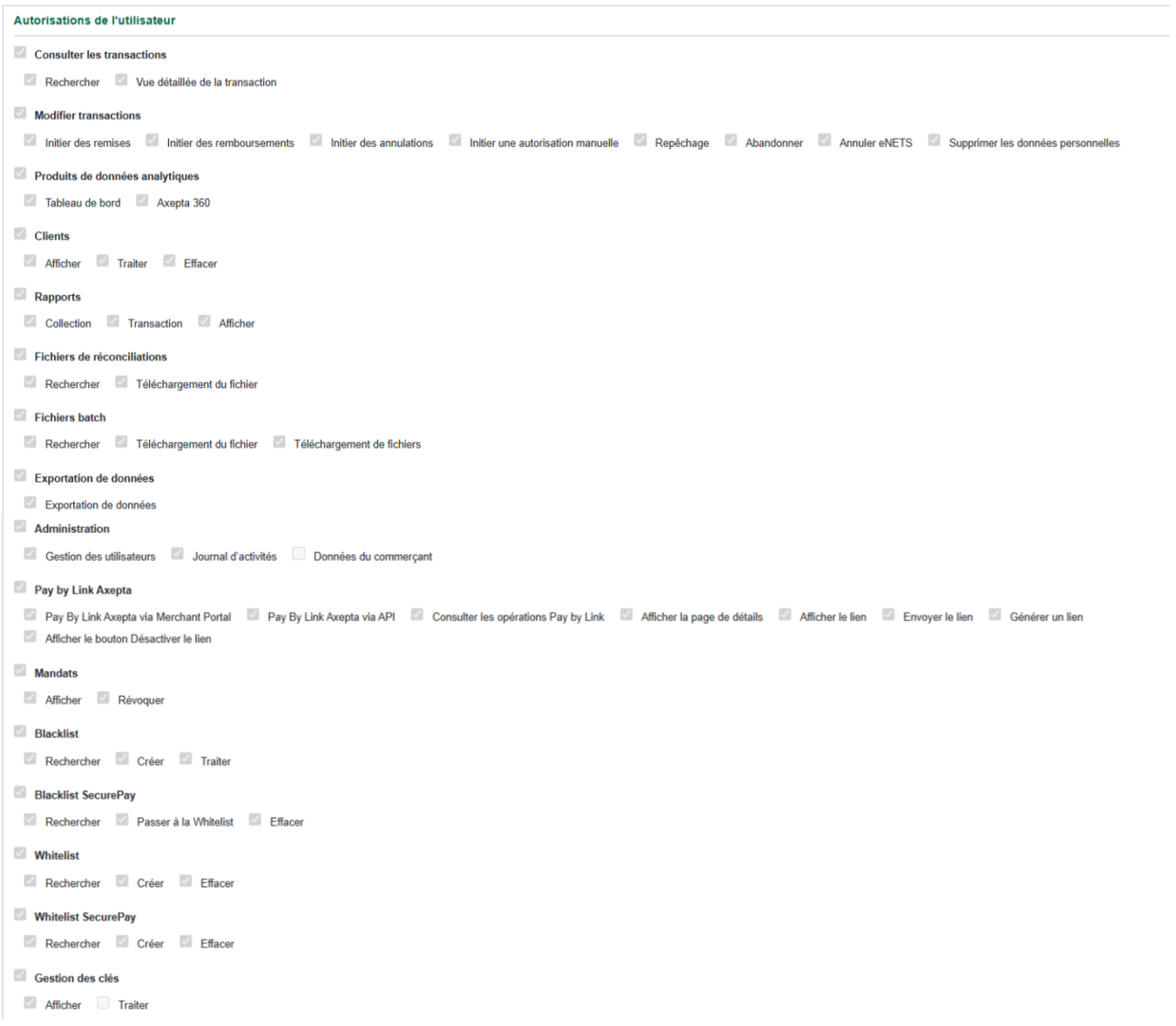

Lorsque vous activez un droit d’accès de niveau supérieur (en gras), les droits d’accès de niveau inférieur correspondants sont automatiquement activés. Vous pouvez ensuite les désélectionner individuellement si besoin.


Tableau des droits 

Activer ou désactiver des droits, vous trouverez une descriptions des autorisations dans le tableau ci-dessous: 


Droit d’accès « Consulter les transactions »

Description

Consulter les transactions

Active l’onglet « Consulter les transactions »

Recherche

L’utilisateur ayant ce droit peut rechercher des paiements/transactions

Vue détaillée des opérations

L’utilisateur ayant ce droit peut consulter la vue détaillée des paiements/transactions

Fichiers de réconciliation

Active l’onglet « fichiers de réconciliation » et permet à l’utilisateur de rechercher les paiements avec numéro de compte

Droit d’accès « Modifier Transactions»

Description

Modifier transactions

Permet l’édition des paiements via la vue détaillée des opérations

Exécuter les captures

Autorise l’action « Exécuter les captures » dans la vue détaillée des opérations

Exécuter les annulations

Autorise l’action « Exécuter les annulations » dans la vue détaillée des opérations

Exécuter les crédits

Autorise l’action « Exécuter les crédits » dans la vue détaillée des opérations

Supprimer les données personnelles

Autorise l’action « Supprimer les données personnelles » dans la vue détaillée des opérations

Ré-autorisation manuelle

Autorise l’action « Ré-autorisation manuelle » dans la vue détaillée des opérations

Processus de re-débit

Autorise l’action « Processus de re-débit » dans la vue détaillée des opérations

Annuler

Autorise l’action « Annuler » dans la vue détaillée des opérations

Clôturer

Autorise l’action « Clôturer » dans la vue détaillée des opérations

Droit d’accès « Produit Analytics Data »

Description

Tableau de bord

Active l’onglet « Tableau de bord » (optionnel)

Computop 360

Active le tableau de bord « Computop 360 » (Qlik) dans le portail marchand

Droit d’accès « Clients »

Description

Recherche

Active la recherche client

Vue détaillée du client

Active la vue détaillée du client

Suppression des données personnelles

Autorise l’action « Supprimer les données personnelles » dans la vue détaillée du client

Droit d’accès « Rapports »

Description

Transaction

Autorise l'utilisateur de générer les rapports de transactions

Collection

Autorise l’utilisateur de générer les rapports d'encaissements

Consulter les rapports

Autorise l’utilisateur de consulter les rapports disponibles sans en déclencher la génération

Droit d’accès « Fichiers de réconciliation »

Description

Fichiers de réconciliation

Active la recherche et le téléchargement des fichiers de réconciliation

Recherche

L’utilisateur ayant ce droit peut rechercher les fichiers de réconciliation

Téléchargement

L’utilisateur ayant ce droit peut télécharger les fichiers de réconciliation

Droit d’accès « Fichiers batch »

Description

Fichiers batch

Autorise import et le téléchargement de « fichiers batch »

Recherche

Autorise la recherche de fichiers batch traités

Téléchargement

L’utilisateur ayant ce droit peut télécharger le fichier batch traité

Importer

L’utilisateur ayant ce droit peut charger un fichier batch pour traitement

Droit d’accès « Export de données »

Description

Export de données

Active l’onglet « Export de données »


Droit d’accès « Administration »

Description

Administration

Active l’onglet « Administration » (optionnel)

Gestion des utilisateurs

Active l’onglet « Administration → Gestion des utilisateurs » (optionnel)

Journal des utilisateurs

Active l’onglet « Administration → Journal des utilisateurs » (optionnel)

Droit d’accès « Pay by link Axepta»

Description

Pay By Link Axepta via Merchant PortalCe droit permet d'accéder au menu  Pay By Link Axepta depuis le portail marchand
Pay By Link Axepta via APIDroit de créer des liens de paiement par des API
Consulter les opérations Pay by LinkConsulter les transactions Pay by Link depuis le menu "Consulter les transactions"
Afficher la page de détailsConsulter la page de détail d'une transaction à la suite de la création du lien de paiement
Afficher le lienVisualiser le lien de paiement depuis la page de Détails du lien de paiement
Envoyer le lienEnvoyer le lien de paiement en automatique par mail au client
Générer un lienGénérer le lien (et l'envoyer par ses propres moyens au client)
Afficher le bouton Désactiver le lienCe droit permet à un utilisateur de visualiser le bouton de désactivation du lien de paiement

Droit d’accès « Mandats »

Description

Afficher

Autorise l’opération d'affichage des mandats

Révoquer

Autorise la possibilité de révoquer un mandat

Droit d’accès « Liste noire »

Description

Recherche

Autorise l’opération de recherche dans la liste noire

Création

Autorise la création d’entrées dans la liste noire

Édition

Autorise la modification des entrées de la liste noire

Droit d’accès « Liste blanche »

Description

Recherche

Autorise l’utilisateur à rechercher des entrées de la liste blanche

Création

Autorise l’utilisateur à créer des entrées dans la liste blanche

Suppression

Autorise l’utilisateur à supprimer des entrées de la liste blanche

Droit d’accès « Liste noire SecurePay »

Description

Recherche

Autorise l’utilisateur à rechercher dans les entrées de la liste noire SecurePay

Voir la page de détails

Autorise l’utilisateur à consulter la page de détails de la liste noire SecurePay

Déplacer

Autorise l’utilisateur à déplacer une entrée de la liste noire vers la liste blanche

Supprimer

Autorise l’utilisateur à supprimer une entrée de la liste noire

Droit d’accès « Liste blanche SecurePay »

Description

Recherche

Autorise l’utilisateur à rechercher dans la liste blanche SecurePay

Création

Autorise l’utilisateur à créer des entrées dans la liste blanche SecurePay

Suppression

Autorise l’utilisateur à supprimer des entrées de la liste blanche SecurePay


Droit d’accès « Voir identifiants API »

Description

Voir identifiants API

Active l’onglet « Identifiants API »