

Table of Contents
Que faire lorsque je reçois mes données d’accès AXEPTA BNP PARIBAS ?
Vous allez d’abord recevoir un e-mail de bienvenue de la part de notre équipe support AXEPTA BNP Paribas (bnpparibas@computop.com). Cet e-mail vous informe que vous allez recevoir, dans les prochaines minutes, un e-mail chiffré contenant vos données d’accès confidentielles.
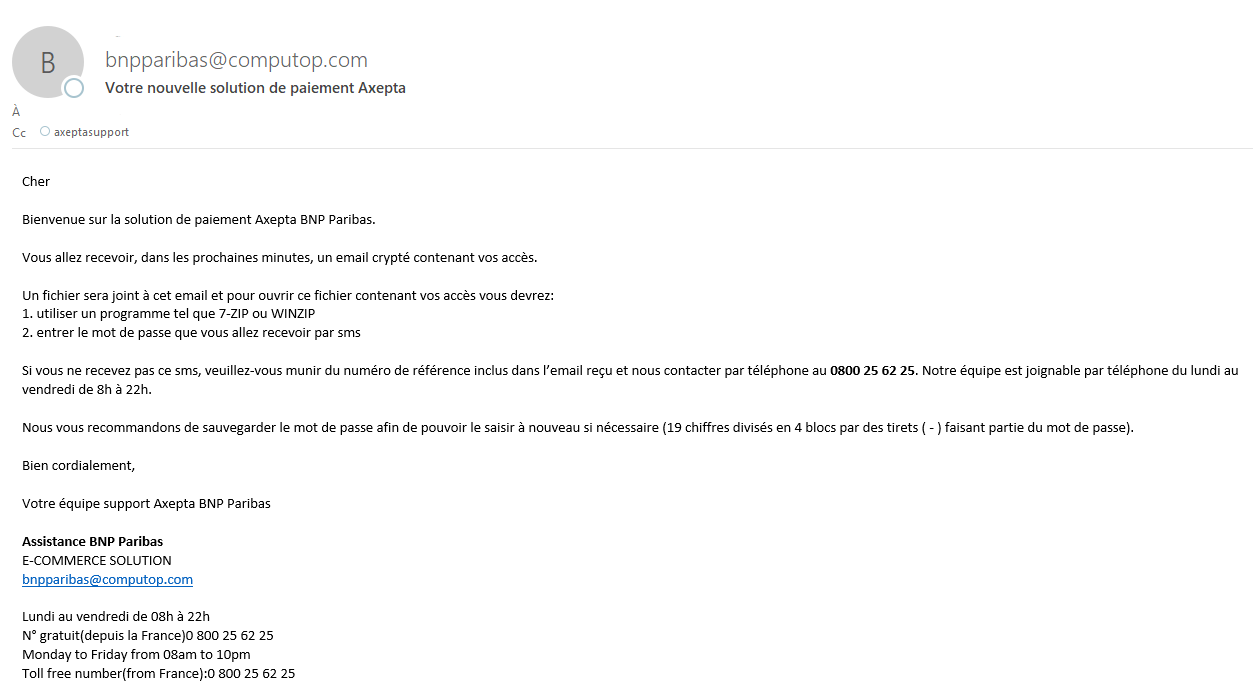
L’e-mail chiffré se présente sous la forme suivante (cet e-mail contient un numéro de référence, voir ci-dessous) :
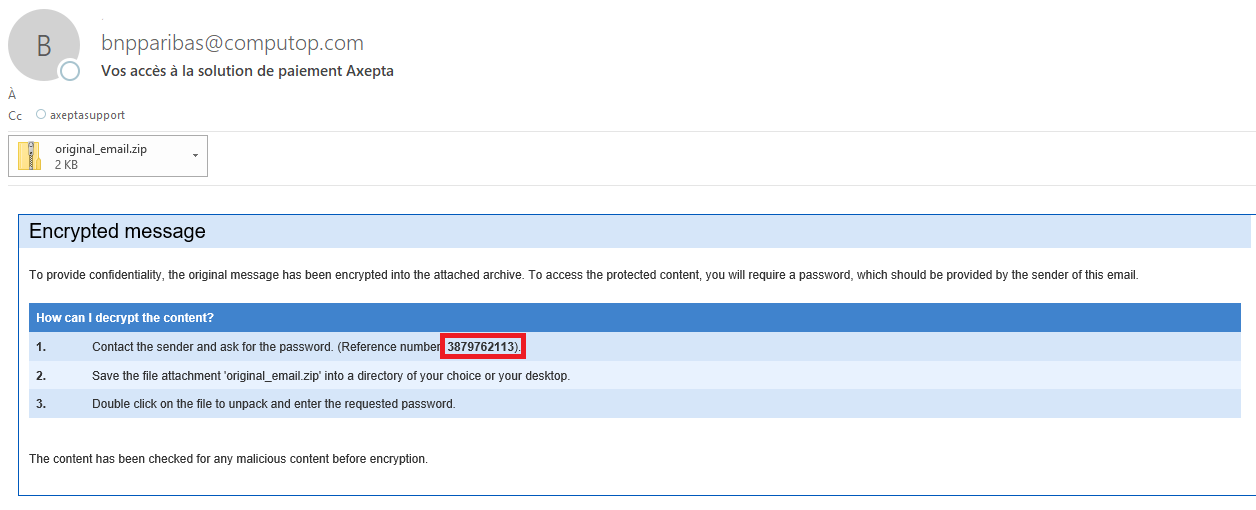
Comment accéder au contenu de l'e-mail chiffré reçu ?
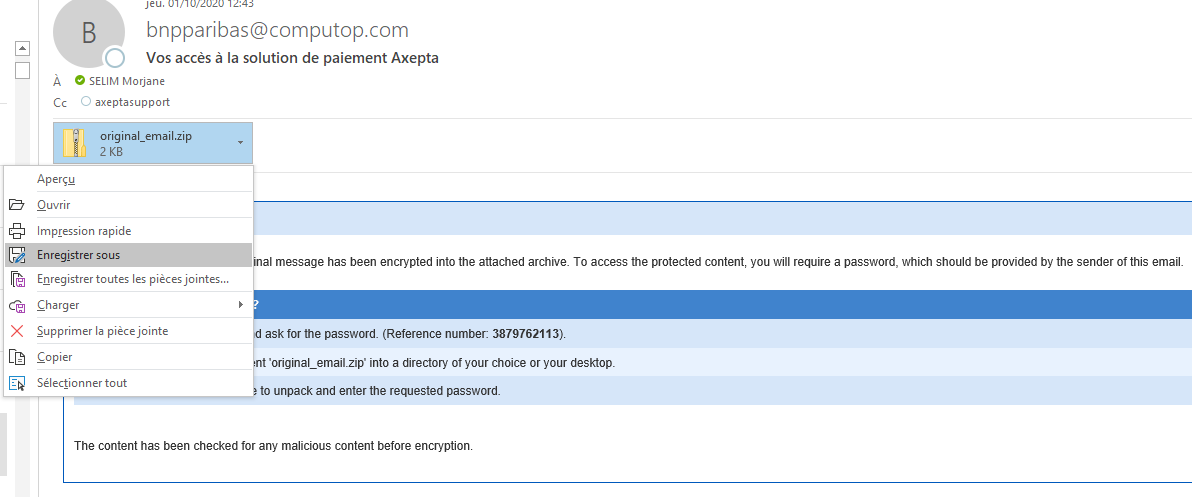
- Clic droit sur le fichier en pièce jointe (original_email.zip).
- Enregistrer sous un emplacement de votre choix dans votre ordinateur
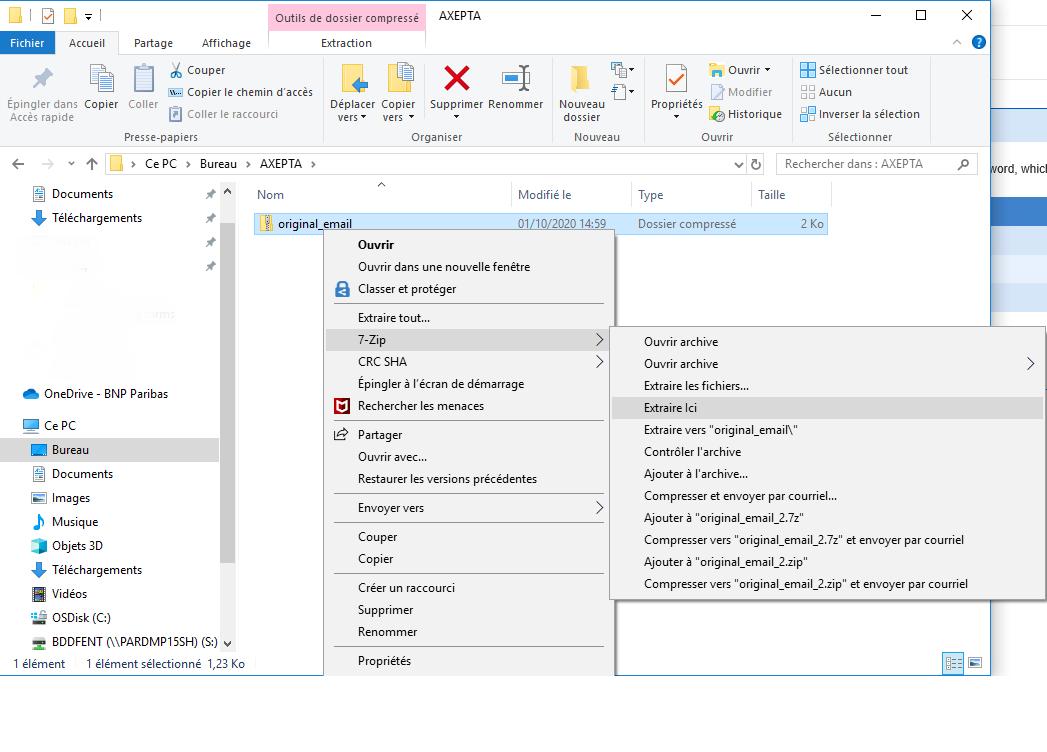
3. Accéder au fichier, précédemment enregistré, et cliquer droit sur 7-ZIP et ensuite cliquer sur Extraire ici.
N.B. Si vous n’avez pas 7-ZIP sur votre machine, utilisez un équivalent tel que WINZIP.
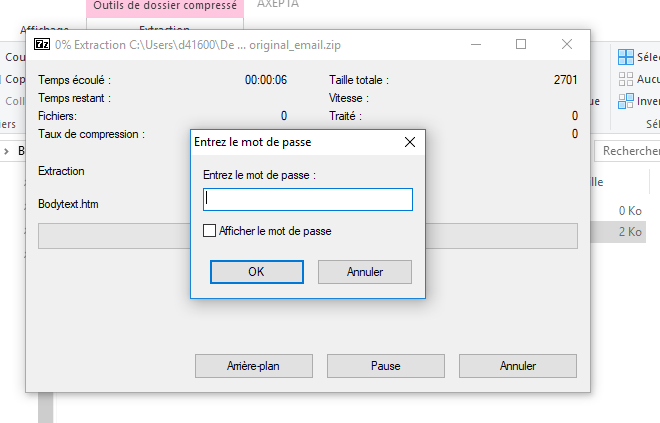
4. Une fenêtre va alors apparaître pour vous demander un mot de passe. Renseigner le mot de passe que vous avez reçu par sms de BNP_Paribas.
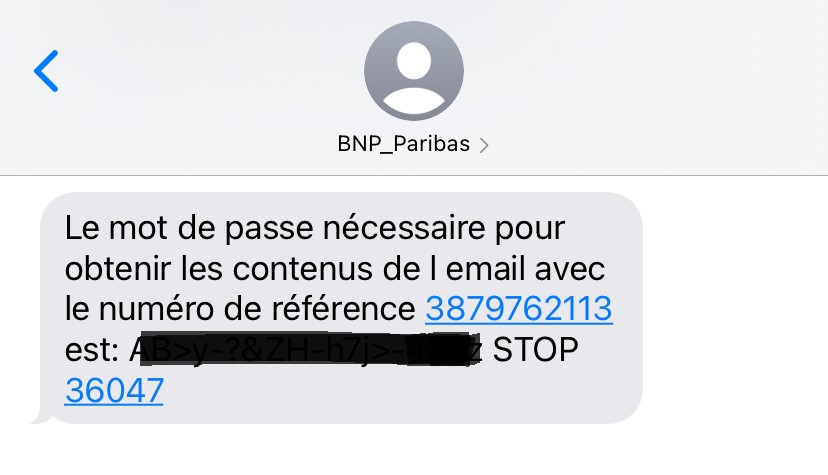
NB. Si vous avez plusieurs boutiques, le sms contient votre numéro de référence mentionné sur l’e-mail chiffré reçu.
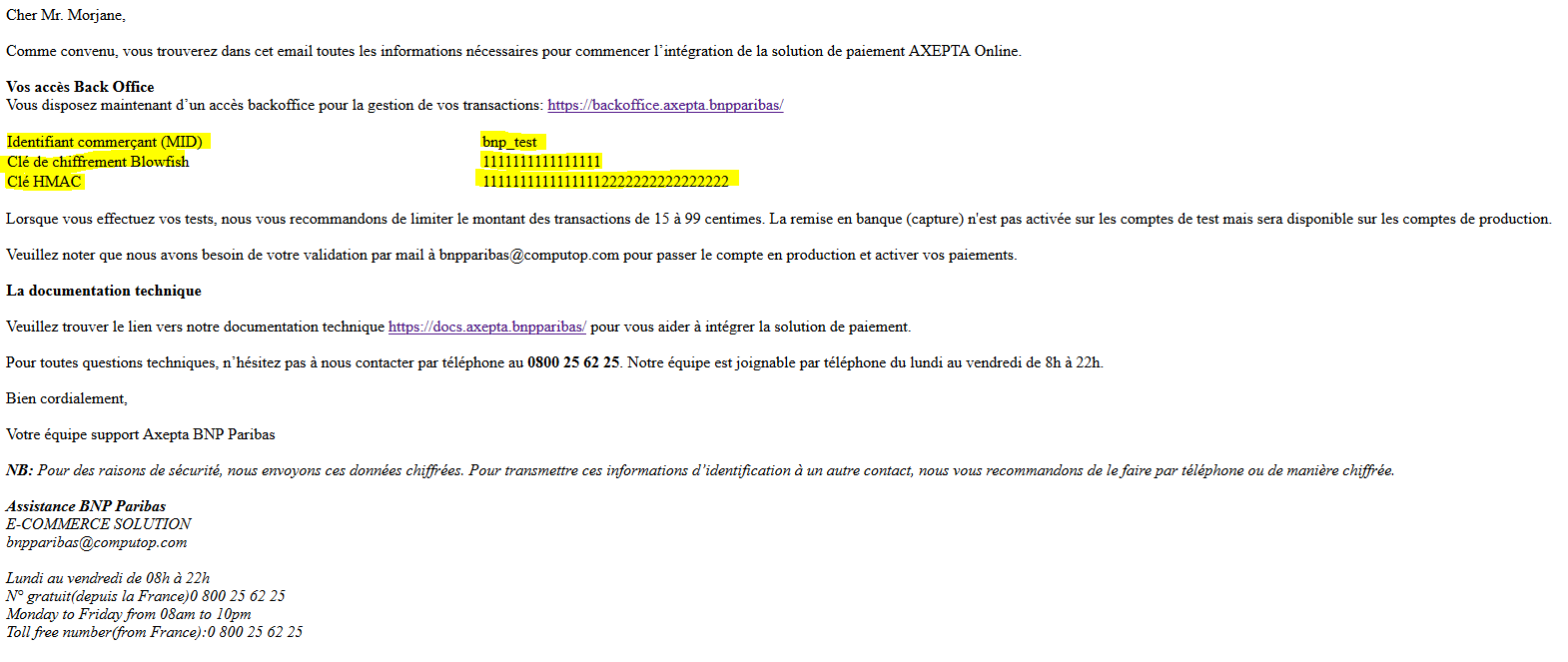
5. Une fois le mot de passe renseigné, un fichier nommé «BodyText » apparait dans votre dossier (format .htm). Double-cliquez dessus et ouvrez-le avec le navigateur web de votre choix (Firefox, Chrome, Edge, Safari…).
Vous aurez alors accès à une page contenant vos données d’accès:
- Identifiant commerçant
- Clé de chiffrement Blowfish
- Clé HMAC
Ces 3 données vous permettront d’intégrer la solution de paiement AXEPTA BNP Paribas.
6. Enfin, vous allez recevoir un email récapitulant tous vos MIDs :
- Le Master MID vous permettra d’avoir une vue globale de votre activité sur les différents comptes que vous possédez (Test et Prod). Pour ce faire, connectez-vous sur le Back office Axepta en utilisant ce MasterMID et le mot de passe reçu (https://backoffice.axepta.bnpparibas/login.aspx). Veuillez noter que le masterMID ne peut pas être utilisé pour réaliser des transactions.
- Le MID Test vous servira à effectuer des tests sans que les transactions soient remises en banque. Vous resterez dans un environnement de test.
- Le MID Prod vous permettra d’accéder à l’environnement de production. Veuillez noter que le passage en mode de production de votre MID et la remise en banque de vos transactions seront effectifs dès que la configuration de votre compte sera finalisée.
...
1. Emails reçus après la souscription
Après votre souscription à l’offre Axepta BNP Paribas Online, deux emails sont envoyés.
1.1. Email de bienvenue (Welcome email)
Tous les contacts renseignés lors de la souscription reçoivent un email de bienvenue.
Cet email contient :
- 📘 Les liens vers la documentation en ligne
- 🔐 Le lien d’accès au Backoffice Axepta
- 💳 Les informations concernant la remise en banque
- 🛠️ Les coordonnées du support
1.2. Email d’accès au Backoffice (contact administrateur)
Un second email est envoyé uniquement au contact administrateur défini lors de la souscription.
Cet email contient :
- 📩 Les identifiants de connexion au Backoffice
| Tip |
|---|
👉 Seul le contact administrateur reçoit ces accès initiaux. |
2. Accéder au Backoffice Axepta BNP Paribas
- Cliquez sur le lien du Backoffice Axepta BNP Paribas présent dans le Welcome email
- Connectez-vous avec les identifiants reçus par email (contact administrateur)
- Vous accédez à votre espace de gestion
| Tip |
|---|
Accès au Backoffice: https://backoffice.axepta.bnpparibas/ |
3. Fonctionnalités disponibles dans le Backoffice
3.1. Gérer les transactions
Depuis le Backoffice, vous pouvez :
- 📊 Consulter l’ensemble de vos transactions
- 🔍 Accéder aux détails et statuts des paiements
- 📄 Rechercher et filtrer les transactions
| Tip |
|---|
Documentation associée: Gestion des transactions |
3.2. Tableau de bord
Vous aurez une vision :
- 📊 Sur vos chiffres clés
- 🔍 Analytique de vos opérations et tendances
| Tip |
|---|
Documentation associée: Tableau de bord |
3.3. Lutte contre la fraude
Règles de vélocité et actions manuelles menant à la :
 Mise sur liste noire ou blanche des BiNs et cartes
 Mise sur liste noire ou blanche de pays d'origine carte ou adresse IP
| Tip |
|---|
Documentation associée: Lutte contre la fraude |
3.4. Gérer les utilisateurs
Les administrateurs peuvent :
- 👥 Créer de nouveaux utilisateurs
- 🔐 Définir les droits d’accès
- ✏️ Modifier ou désactiver des comptes existants
| Tip |
|---|
Documentation associée: Gestion des utilisateurs |
3.5. Accéder aux clés techniques (API & HMAC)
Pour intégrer Axepta BNP Paribas Online à votre site e-commerce, le Backoffice vous permet de :
- 🔑 Consulter votre clé API
- 🔐 Consulter votre clé HMAC
Ces clés sont nécessaires pour :
- sécuriser les échanges
- connecter votre site à la solution de paiement Axepta Online
| Tip |
|---|
Documentation associée: Gestion des clés |
| Warning |
|---|
👉 L’accès aux clés dépend des droits utilisateurs. |
Vous utilisez un module de paiement AXEPTA?
...