
Summary
Introduction
Welcome to the documentation for the AXEPTA BNP Paribas module for Prestashop.
This free module allows you to easily integrate our online payment solution into your e-commerce store.
This documentation guides you step by step through the installation, configuration, and use of the module to ensure a simple, reliable, and tailored integration to your needs.
This module is freely available at the following address: https://github.com/AxeptaBNPParibas Our goal is to support you so that the implementation of our AXEPTA BNP Paribas solution is quick, intuitive, and fully functional in your Prestashop environment.
Installation du module
The module installation process is as follows:
Download the module zip file and then unzip it
Go to the "Modules" tab in your store's backoffice (on the left side of the screen) > "Module Catalog", click on "Install a module" and then upload the module zip file (by dragging it to the appropriate area)
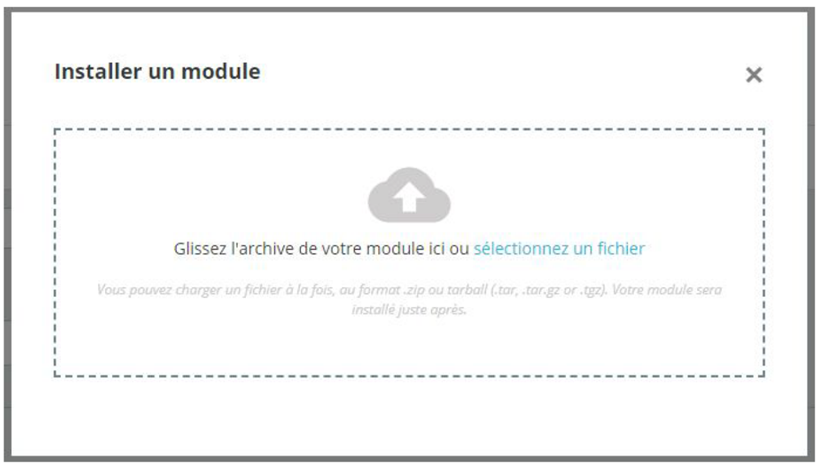
- In the "Module Manager" tab of the same menu, search for "Axepta" and locate the Axepta BNP Paribas plugin

- Click the "Configure" button to begin the setup.
This configuration page allows you to set up the store's generic parameters, especially if it is a "multi-store".
In a multi-store setup, make sure to select the specific store you need to configure.
Mise à jour du module
Download the new zip archive
Put your store in maintenance mode
Go to the "Modules" tab in your store's backoffice (left side of the screen) > "Module Catalog", click on "Install a module" and then upload the zip file as you would for a new installation
Remember to activate the module which may have been deactivated
Quote : The library is automatically updated with the Prestashop module update
Back Office
After updating, remember to reconfigure the Axepta Online settings in each module tab. You will need to re-enter your MID and activation key to put your module back into production.
Configuration globale du module
The various tool's features are available in the left-hand menu of the page. To begin configuring the module, click on "AXEPTA".
The configuration page displays several buttons at the top:
Contact Support: Opens a form to send an email to support. The server, CMS, and module versions are automatically included in the email.
Documentation: When clicked, the user is redirected to the official documentation hosted by BNP Paribas.
Check Configuration: Allows displaying and verifying in a window that the server configuration is compatible with the installed module.
Download LOG File: Allows downloading the log file related to the module's usage.

Configuration du compte
o activate online payments, you need to configure both the production mode and the test mode:
Demo Mode ("DEMO") Allows you to test the module without setting up a MID (Merchant ID, provided by BNP Paribas during registration)
Production Mode Requires you to enter the MID and the private key
Test Mode Requires you to enter only the private key. The production MID is used with the parameter (_t) added to it
Select the mode you wish to configure to display the appropriate fields
To use the module, you need to fill in the following parameters in the form:
Production Mode:
- MID (provided by BNP Paribas)
- Private Key (provided by BNP Paribas)
- This is never displayed for security reasons
Test Mode: The production MID is used by default with the addition of a character string
- Private Key (provided by BNP Paribas)
- This is never displayed for security reasons
- Private Key (provided by BNP Paribas)
Demo Mode This mode displays a banner on the site to inform that this mode is active A specific MID is pre-configured
Front-end Activation Required to display the module on the checkout page regardless of the activated mode
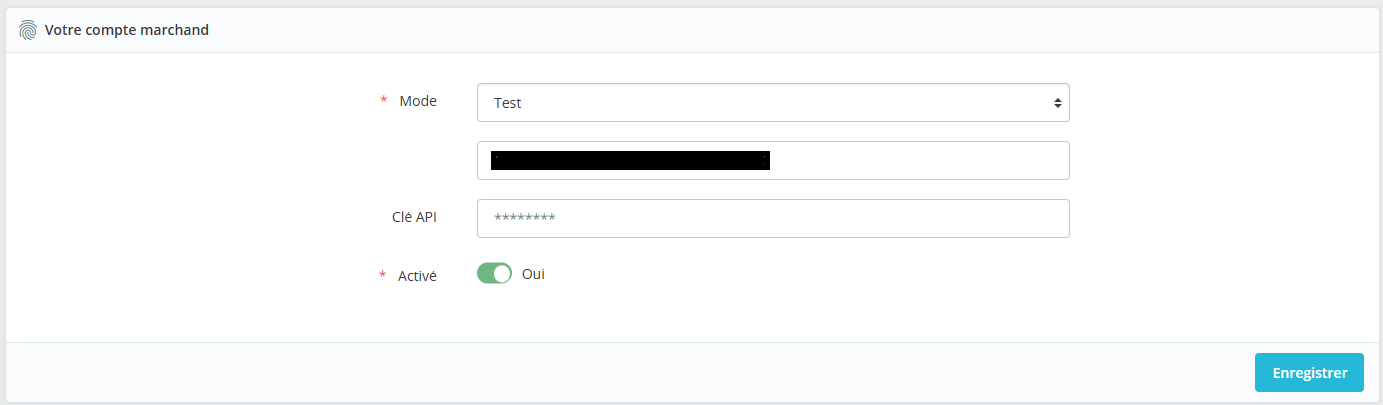
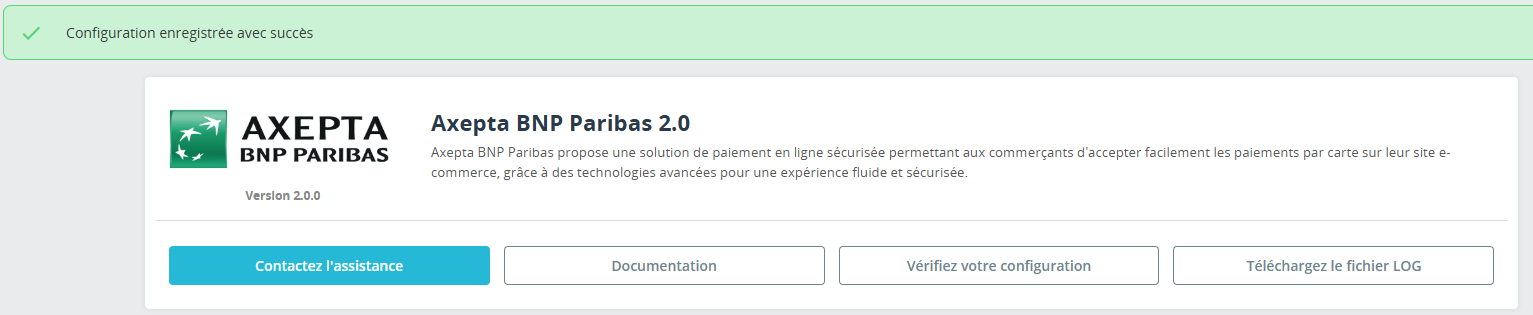
The elements are only saved when the user clicks the save button. A green banner appears if it is successfully saved.
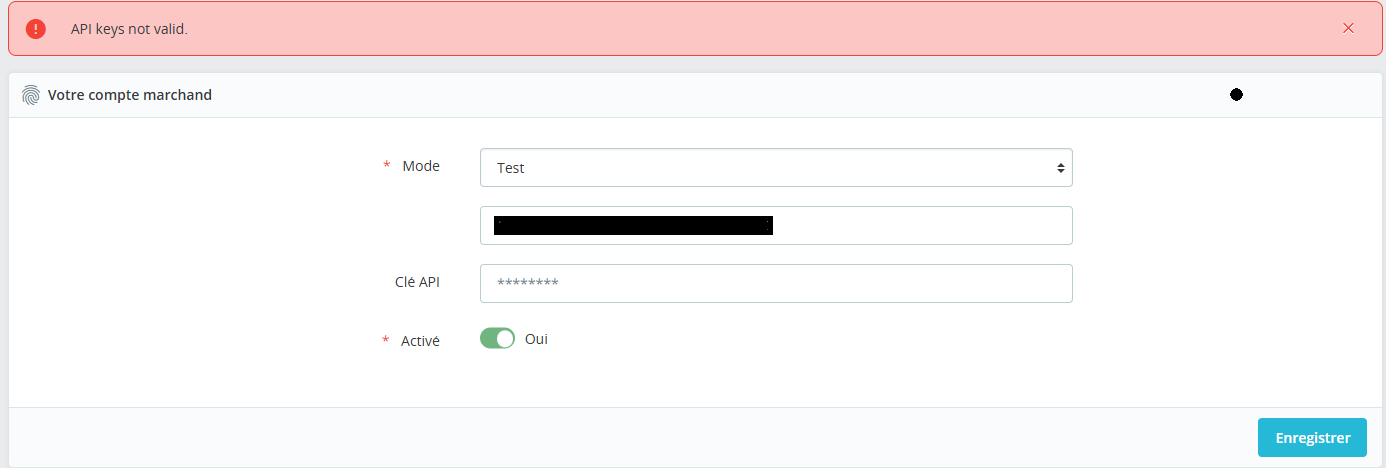
In the opposite case, the error message appears in red
Configuration du paiement
Vous pouvez maintenant choisir les différents moyens de paiement à activer sur votre boutique.
Un bloc “Configuration du paiement” permet de paramétrer l’affichage des moyens de paiement sur la page de checkout ainsi
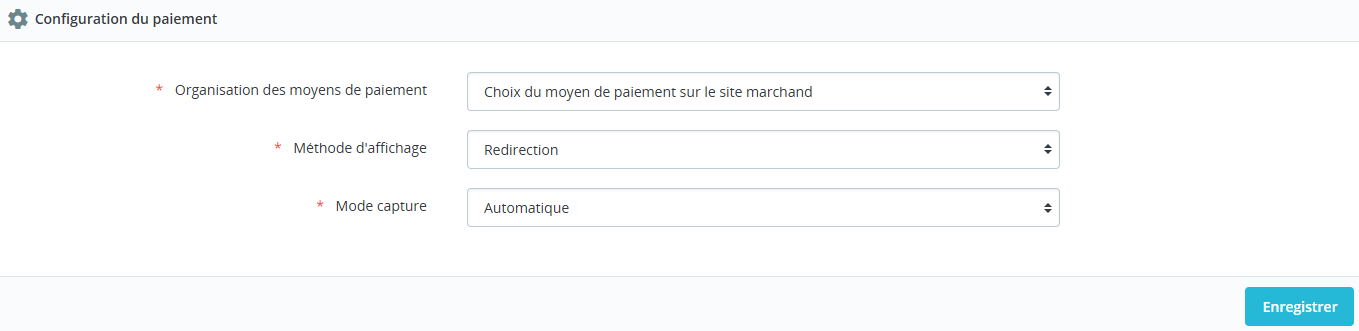
Tous les moyens de paiement intégrés à la librairie sont présentés ici. Il appartient au marchand de sélectionner les moyens de paiement qui l’a souscrit.
La clé d’activation ne permet plus de définir les moyens de paiement.
- Organisation des paiements. Il s’agit de l’affichage des paiements qui a été décidé sur le checkout
- Regroupé : Les bloc de paiement apparaissent. Il est possible de paramétrer les paiement en redirection et en iframe
- HPP : Seule la redirection est possible avec tous les moyen de paiement regroupé en un seul bouton. Affichage d’un bloc complet par de différenciation entre les cartes et les autre méthodes de paiement.
- Méthode d’affichage
- Redirection : lors de la phase de paiement, l’utilisateur est renvoyé vers une page en fonction du moyen de paiement sélectionné
- Iframe: lors de la phase de paiement, le formulaire est affiché en bas de la page de checkout en fonction du moyen de paiement sélectionné
- Méthode de capture :
Cette option vous permet de choisir la méthode de capture du paiement :
- Automatique (J) => La capture se fera automatiquement à minuit.
- Différée (J+x) => Vous pouvez choisir le délai avant la capture (délai en heures : nombre entier compris en 1 et 696. Exemple pour 2 jours: saisissez 48)
- Capture Manuelle
- Méthode de capture :
Cette option vous permet de choisir la méthode de capture du paiement :
- Automatique (J) => La capture se fera automatiquement à minuit.
- Différée (J+x) => Vous pouvez choisir le délai avant la capture (délai en heures : nombre entier compris en 1 et 696. Exemple pour 2 jours: saisissez 48)
- Capture Manuelle
Méthode de capture
Cette option vous permet de choisir la méthode de capture du paiement :
- Automatique (J) => La capture se fera automatiquement à minuit.
- Différée (J+x) => Vous pouvez choisir le délai avant la capture (délai en heures : nombre entier compris en 1 et 696. Exemple pour 2 jours: saisissez 48)
- Capture Manuelle
Activation de la capture Automatique :
Lors de la sélection capture automatique, les flux de paiement sont automatiquement
Activation de la capture Différée :
La capture différée est paramétrée avec un nombre d’heure avant la capture à réaliser. Le maximum possible est 696 heures.
NB : Aucune action n’est nécessaire par le marchand pour réalisée la capture. Elle est confirmée par un flux retour (IPN)
Activation de la capture Manuelle :
Dans le menu de configuration du marchand, descendre jusqu’au champ « Capture » et sélectionner « Manual Capture ».

Attention : Sans action du commerçant, la transaction ne sera pas remise en banque. La capture d’une transaction au-delà du 7ème jour entraîne la perte de garantie associée au 3DSecure. Au-delà du 29ème jour l’autorisation accordée par l’émetteur ne sera plus valide. Il est donc préférable de capturer les opérations avant ces échéances.
Méthodes de paiement
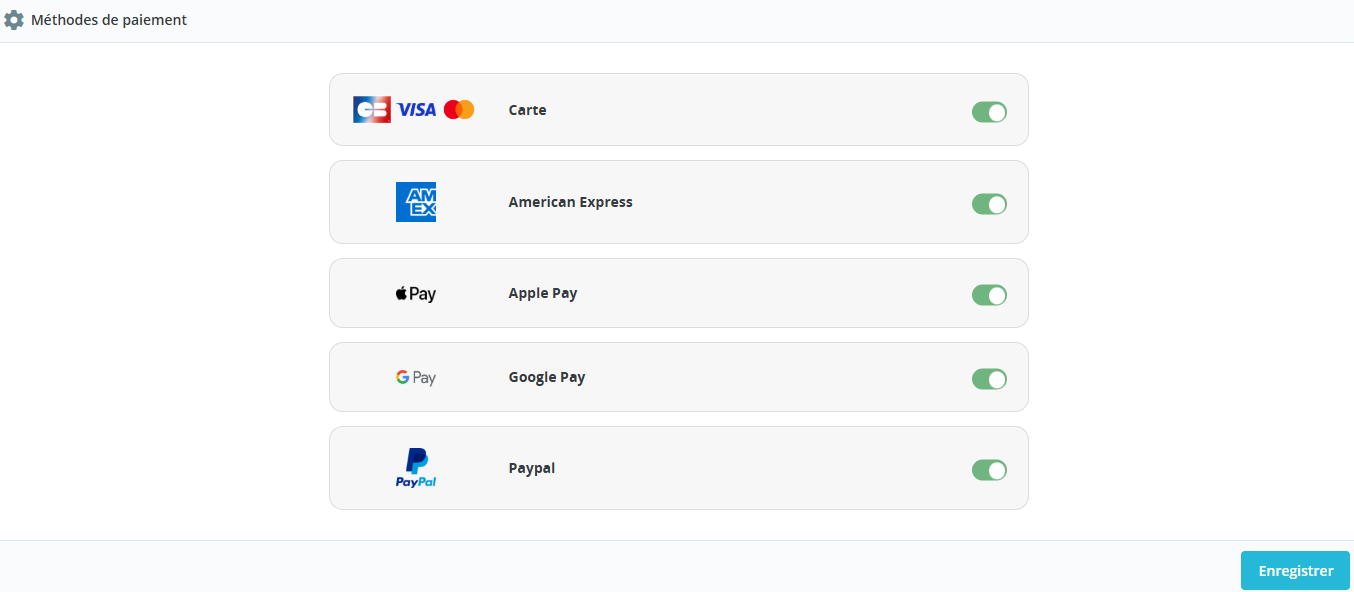
Ce bloc permet l’activation des différents moyens de paiement par carte ou Wallet :
Sélectionner les moyens de paiement à afficher en checkout.
Si CB- Visa-MasterCard est activé, le logo CB apparaîtra seulement si le pays de livraison de la commande est la France
Les paramètres Apple Pay et Google Pay permettent d’afficher les logo sur la page de checkout mais nécessitent d’avoir souscrit l’option sur le contrat pour voir l’affichage en page de paiement.
Paypal est un Wallet qui doit être paramétré en amont sur votre compte Axepta. Il est nécessaire de communiquer le PayerID de Paypal à Axepta en amont.
Personnalisation
Permet le paramétrage des champs envoyés dans le formulaire de paiement lors de la redirection.
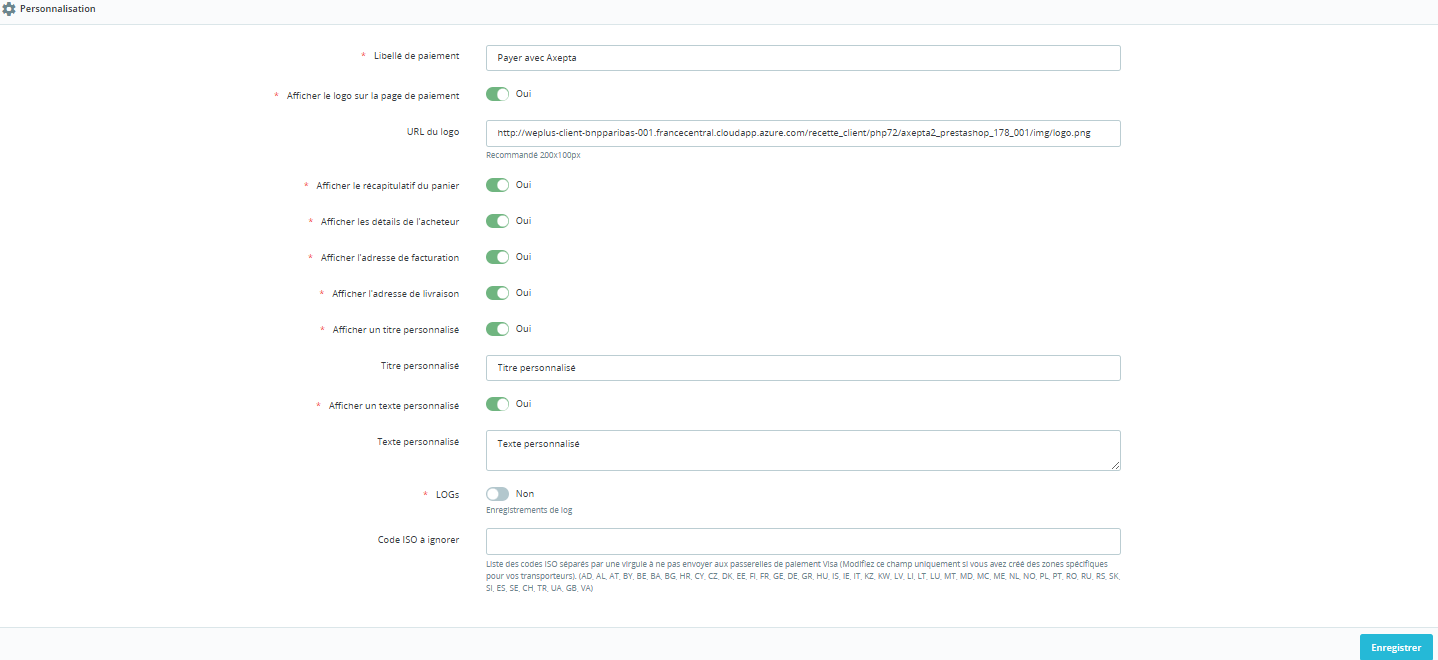
Les codes ISO à ignorer représentent les code ISO pays si vous avez modifié le paramétrage de vos pays pour les transporteurs. Ex : FR n’est pas à envoyer car en Europe. US est à envoyer.
Tableau des commandes
Des états de commandes ont été ajoutés pour vous permettre de visualiser les paiements en test, en démo ou en production

Notez bien que les paiement fait en démo nécessite d’être en mode Démo pour être visibles ;
Capture manuelle
Capturer Manuellement la transaction
Pour capturer manuellement un paiement, il faut aller dans la liste des transactions et de cliquer sur l’icone de capture dans la colonne action

Logs
Les logs sont constamment activés. Il est possible de les télécharger par le bouton en haut de l’écran de paramétrage
Remboursement / Annulation
Pour rembourser une transaction, vous devez ,dans un premier temps, choisir la boutique dans laquelle la commande a eu lieu (en haut à droite de l'écran); Un remboursement ne peut être effectué que sur une boutique unique.
Rendez vous ensuite sur la commande du client dans le détail de la transaction (comme indiqué précédemment) et cliquez sur “Remboursement partiel” dans l'onglet "commande" pour créer un bon d’achat:
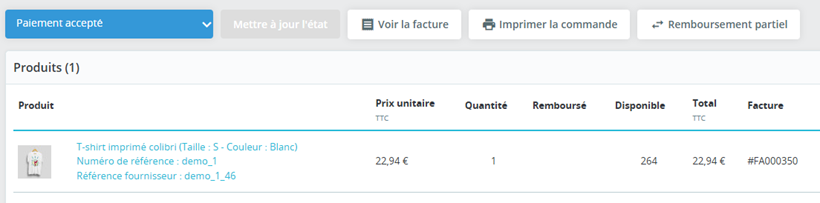
Vous serez redirigés vers l'onglet "produit" de la même page.
- Choisissez le montant à rembourser (total ou partiel). Le montant ne peut pas être supérieur au montant total et la quantité ne doit pas dépasser la quantité indiquée également.
- Enfin, cliquez sur “Remboursement partiel” :
- Une fois le montant enregistré, toujours sur le détail de la commande, vous devez aller à nouveau sur le détail du produit :
- - Sélectionnez la transaction qui doit être remboursée
- - Sélectionnez un bon d’achat
- - Cliquez sur “Rembourser”
- Vous pouvez renseigner un montant partiel si nécessaire.
- Le produit apparaît désormais sur le détail de la commande comme “remboursé” :
Remboursement total
Il est possible de faire plusieurs remboursements partiels. Cependant, la somme des remboursements partiels ne peut dépasser le montant total de la commande.
Annulation
Si la transaction n'a pas encore été remise en banque (capturée), une annulation est possible.
Liste des transactions
Toutes les transactions réalisées avec le modules Prestashop Axepta BNP Paribas 2.0 sont regroupées dans un tableau présent

NB : La désinstallation et la réinstallation du module provoque la purge de es transactions.
Font Office
Rendu sur la page de checkout
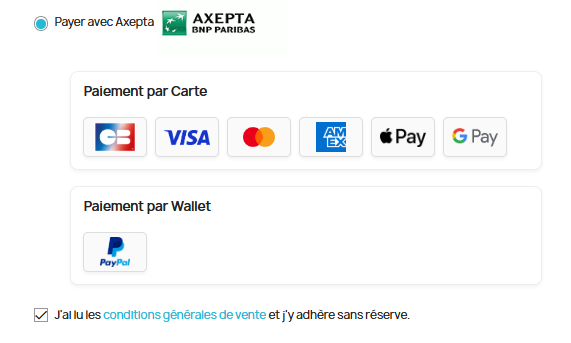
Les moyens de paiement sont affichés sur un cadre prévu par bloc.
Les moyens de paiement supplémentaires sont accessibles en sélectionnant "Plus d'options de paiement", qui n’apparaît que le cas échéant
Rendu de la page de paiement en redirection
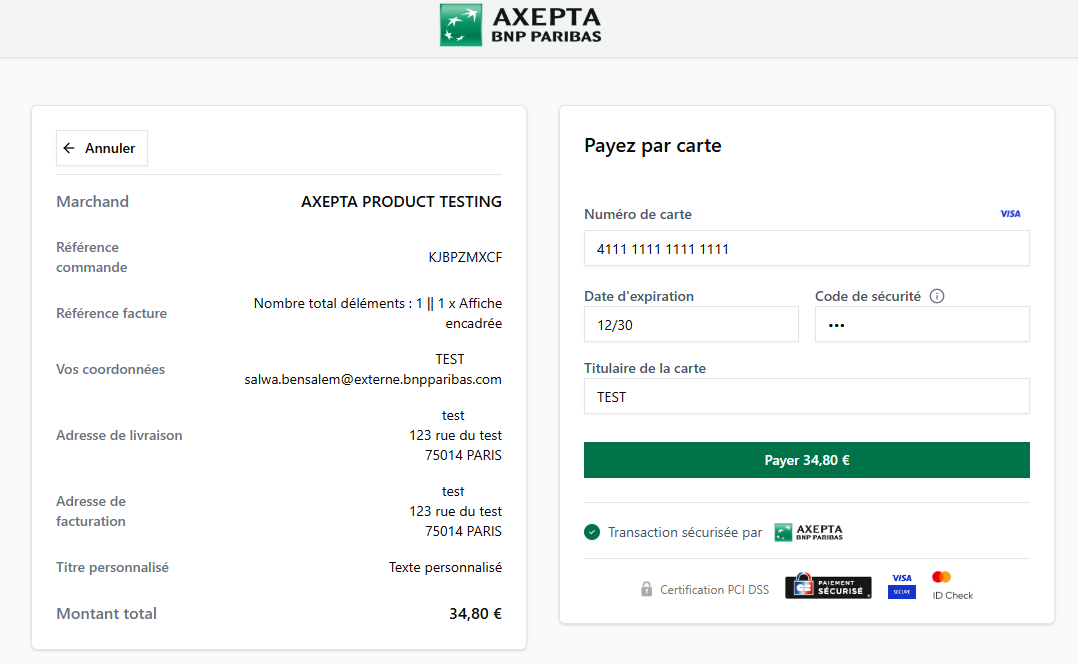
Note : En mode démonstration, un bandeau Orange apparaît avec la mention "DEMO"
Espace client
Les commandes affichent un bloc Axepta sur l’espace client.