
Sommaire
Introduction
Welcome to the documentation for the AXEPTA BNP Paribas module for WooCommerce.
This free module allows you to easily integrate our online payment solution into your e-commerce store.
This documentation guides you step by step through the installation, configuration, and use of the module to ensure a simple, reliable, and tailored integration to your needs.
This module is freely available at the following address: https://github.com/AxeptaBNPParibas
Our goal is to support you so that the implementation of our AXEPTA BNP Paribas solution is quick, intuitive, and fully functional in your WooCommerce environment.
Prérequis nécessaires
Installation du module
Installation via l'interface WordPress
For a quick and simple installation, you can download and install the plugin directly from the WordPress administration interface. Follow these steps to do it easily.
Download the plugin ZIP file.
Go to the WordPress dashboard, under Extensions > Add.
Click on Upload Plugin, then select the plugin ZIP file.
Click on Install Now, then activate the plugin after installation.
Installation via FTP/SSH
If you prefer a manual method or if you have restrictions on the WordPress interface, you can install the plugin via FTP or SSH by following these steps.
Download the plugin ZIP file and extract it on your computer.
Connect to your server via FTP or SSH.
Go to the « wp-content/plugins » directory of your WordPress installation.
Create a folder named « axepta-bnp-paribas »
Copy all the contents of the extracted plugin into this folder.
Go to the WordPress interface, under Extensions > Installed Extensions, then activate the plugin.
Mise à jour du module
- Désinstaller totalement le module Axepta BNP Paribas
- Avant toute installation de la nouvelle version de votre module, nous vous invitons à bien désinstaller l’extension actuelle, à vider le cache de votre CMS et vérifier la suppression de l’extension en veillant à supprimer le répertoire d’installation du module sur votre serveur FTP.
- Installer la dernière mise à jour que vous avez téléchargé
N.B. : La librairie est automatiquement mise à jour avec la mise à jour de plugin
Back Office
Pensez par la suite à remettre les paramètres de configuration Axepta Online dans chaque onglet du module. Il faudra remettre à nouveau votre MID( ID Marchand), votre clé d’activation pour remettre en production votre module
Configuration globale du module
Les fonctionnalités du module sont accessibles via le menu de gauche dans l'interface d'administration « WooCommerce > Réglages ». Pour débuter la configuration, cliquez simplement sur l'option « Axepta BNP Paribas ».
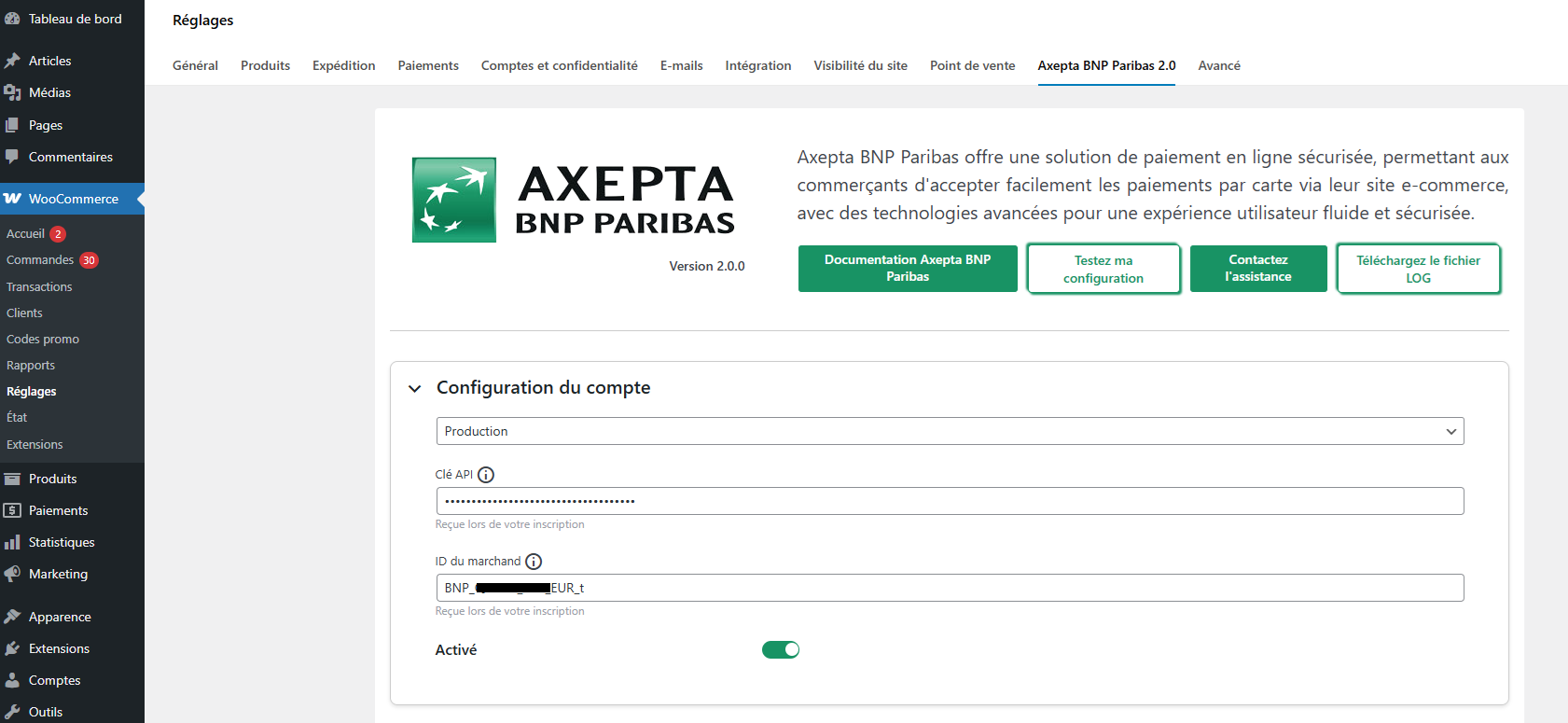
La page de paramétrage fait apparaître plusieurs boutons sur le haut.
- Documentation Axepta BNP Paribas : lors du clic, l’utilisateur est renvoyé vers la documentation officielle hébergée par BNP Paribas
- Contacter l’assistance : Ouverture d’un formulaire pour l’envoi d’un mail vers l’assistance. Dans le mail les versions serveur, CMS et module sont automatiquement envoyées
- Tester la configuration : Permet d’afficher et de vérifier dans une fenêtre que la configuration du serveur est compatible avec le module installé.

Configuration du compte
La configuration du mode production et du mode test sont à faire pour activer le paiement en ligne.
Le mode démonstration ("DEMO") permet de tester le module sans paramétrage d’un MID (ID du marchant, fournit par BNP Paribas lors de l’inscription)
En mode Production, il est nécessaire de renseigner le MID et la clé privée.
En mode test, il est nécessaire de renseigner uniquement la clé privée. On utilise le MID de production auquel il a été ajouté un paramètre (_t)
Sélectionnez le mode que vous souhaitez paramétrer pour voir apparaître les champs adéquats.
Pour pouvoir utiliser le module il est nécessaire de renseigner les paramètres suivants dans le formulaire
Mode production :
- MID (envoyé par BNP Paribas)
- Clé privée (envoyée par BNP Paribas)
Mode test :
Le MID de production est utilisé par défaut avec l’ajout d’une chaine de caractère
- Clé privée (envoyée par BNP Paribas)

Mode Démonstration :
Ce mode permet l’affichage de bandeau sur le site pour informer que ce mode est actif.
Un MID spécifique est pré paramétré.

Activation en front :
Nécessaire pour afficher le module sur la page de checkout quel que soit le mode activé
Afficher le logo ApplePay :
ApplePay est actuellement embarqué par la page de paiement. Cette option ne fait qu’apparaître le logo avec les moyens de paiement.
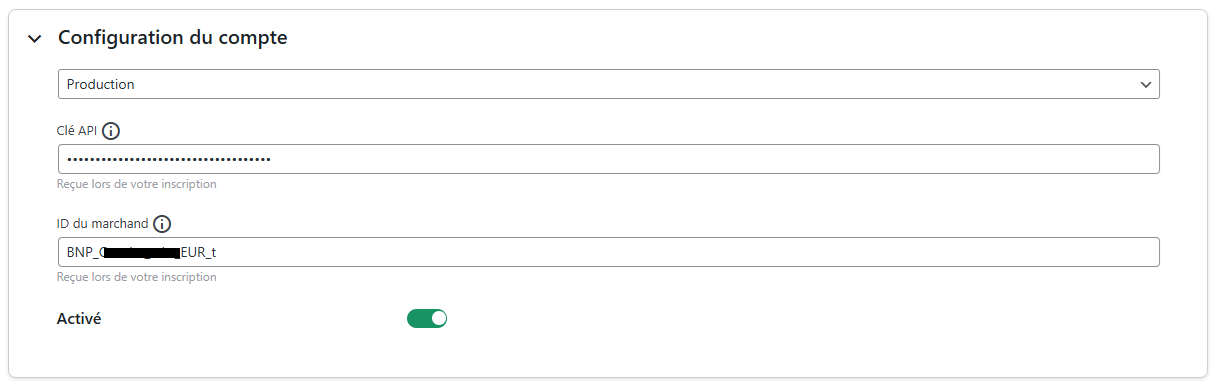
Les éléments ne sont sauvegardés que lorsque l’utilisateur clique sur le bouton de sauvegarde
Configuration des moyens de paiement
Vous pouvez maintenant choisir les différents moyens de paiement à activer sur votre boutique.
Un onglet « Configuration des moyens de paiement » apparaît juste en dessous de « Configuration du compte ». Cliquez dessus pour ouvrir la section et configurer vos moyens de paiement :
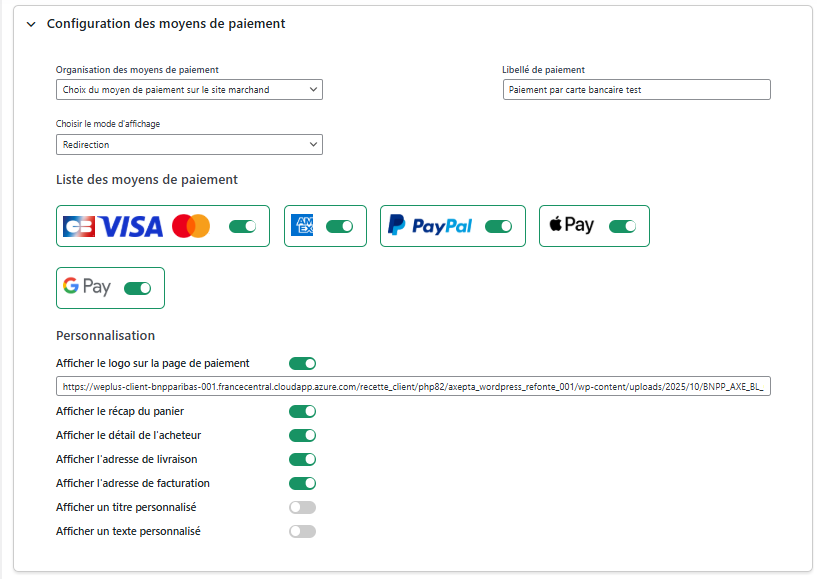
Tous les moyens de paiement intégrés à la librairie sont présentés ici. Il appartient au marchand de sélectionner les moyens de paiement qu’il a souscrit.
La clé d’activation ne permet plus de définir les moyens de paiement.
Organisation des paiements :
Il s’agit de l’affichage des paiements qui a été décidé sur le checkout
- Regroupé : Les bloc de paiement apparaissent. Il est possible de paramétrer les paiements en redirection et en iframe
- HPP (Hosted Payment Page) : Seule la redirection est possible avec tous les moyens de paiement regroupés en un seul bouton. Affichage d’un bloc complet, pas de différenciation entre les cartes et les autres méthodes de paiement.
Méthode d’affichage :
- Redirection : lors de la phase de paiement, l’utilisateur est renvoyé vers une page en fonction du moyen de paiement sélectionné
- Iframe : lors de la phase de paiement, le formulaire est affiché en bas de la page de checkout en fonction du moyen de paiement sélectionné
Label :
Texte à afficher sur le bloc
Liste des moyens de paiement :
Sélectionner les moyens de paiement à afficher en checkout.
Note : Si CB- Visa-MasterCard est activé, le logo CB apparaîtra seulement si le pays de livraison de la commande est la France
Personnalisation des moyens de paiement :
Permet le paramétrage des champs envoyés dans le formulaire de paiement lors de la redirection.
Configuration des fonctionnalités
Cliquez sur « Configuration des fonctionnalités » pour ouvrir la section dédiée. Vous y trouverez l'option pour choisir « le mode de capture des paiements », vous permettant ainsi de définir comment les transactions seront traitées.
Cette option vous permet de choisir la méthode de capture du paiement :
- Automatique (J) => La capture se fera automatiquement à minuit.
- Différée (J+x) => Vous pouvez choisir le délai avant la capture (délai en heures : nombre entier compris en 1 et 696. Exemple pour 2 jours: saisissez 48)
- Capture Manuelle
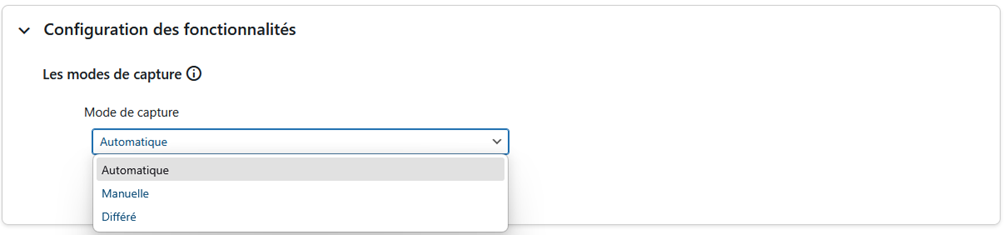
Activation de la capture Automatique :
Lors de la sélection capture automatique, les flux de paiement sont automatiquement capturés.

Activation de la capture Différée :
La capture différée est paramétrée avec un nombre d’heure avant la capture à réaliser.

Aucune action n’est nécessaire par le marchand pour réaliser la capture. Elle est confirmée par un flux retour (IPN).
Activation de la capture Manuelle :
Dans le menu de configuration du marchand, descendre jusqu’au champ « Capture » et sélectionner « Manual Capture ».
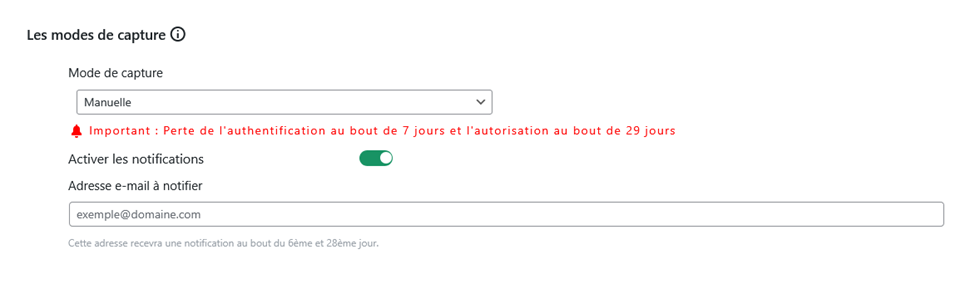
Attention : Sans action du commerçant, la transaction ne sera pas remise en banque. La capture d’une transaction au-delà du 7ème jour entraîne la perte de garantie associée au 3DSecure. Au-delà du 29ème jour l’autorisation accordée par l’émetteur ne sera plus valide. Il est donc préférable de capturer les opérations avant ces échéances.
Tableau des commandes
Une nouvelle colonne intitulée "Statut de la capture" a été ajoutée à la liste des commandes dans WooCommerce. Cette colonne indique si la transaction de paiement a été capturée ou non. Si la capture n'a pas encore eu lieu, le temps écoulé depuis la demande de capture sera affiché.
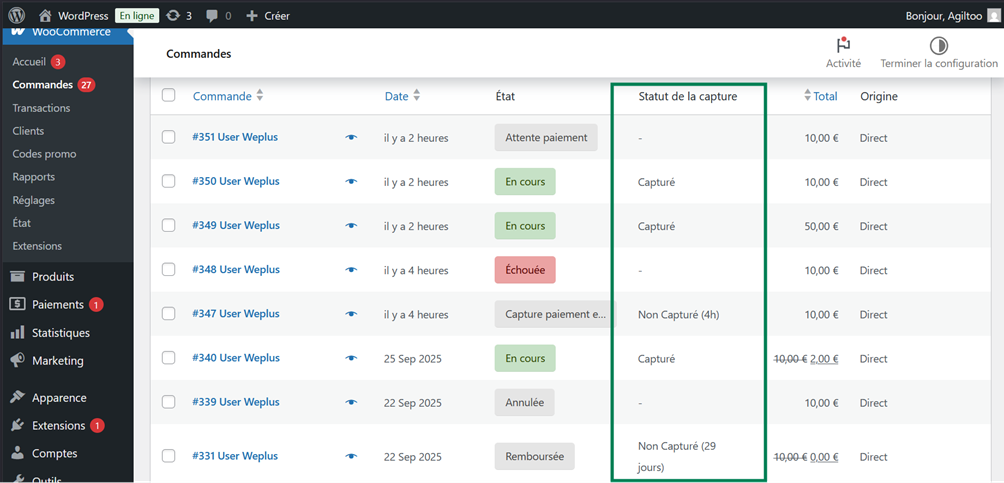
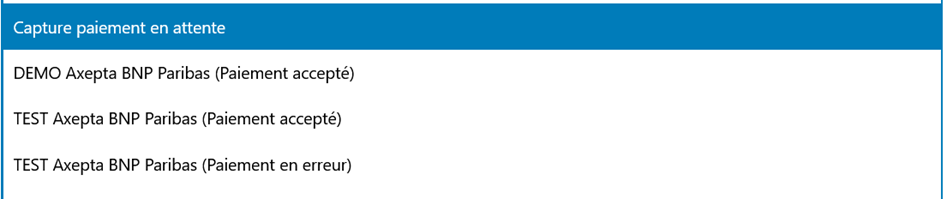
De plus, un nouveau statut "Capture paiement en attente" a été ajouté aux statuts des commandes WooCommerce. Ce statut est uniquement attribué aux commandes pour lesquelles la capture du paiement n'a pas encore été effectuée. Il permet de différencier clairement les commandes en attente de capture de celles dont le paiement a déjà été finalisé.
Capture manuelle
Pour capturer manuellement une transaction, suivez ces étapes :
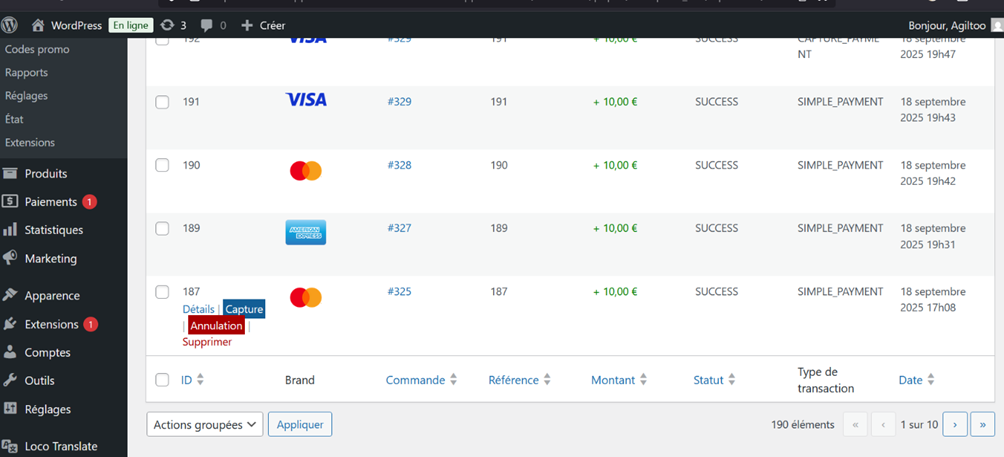
- Accédez à « WooCommerce > Transactions » depuis votre tableau de bord WordPress.
- Vous verrez alors la liste des transactions effectuées.
- Lorsque vous survolez une ligne correspondant à une transaction qui n’a pas encore été capturée, un bouton "Capture" en bleu apparaîtra en dessous de cette ligne.
- Cliquez sur ce bouton pour effectuer la capture du paiement.
Une fois la capture effectuée, le statut de la transaction sera mis à jour pour refléter l’action.
Notifications de capture manuelle
Des notifications sont affichées lors de la tentative de capture manuelle d’un paiement, afin de vous tenir informé du statut de l’opération :
- Capture réussie : Une notification vous informe que la capture a été réalisée avec succès.
- Capture déjà effectuée : Si la transaction a déjà été capturée, une alerte vous indique que la capture ne peut pas être rééditée.
- Capture échouée : En cas d’échec de la capture, une notification détaillée explique la raison du problème et vous guide sur les étapes à suivre.
Ces notifications vous permettent de suivre précisément l’état de chaque transaction et d’agir en conséquence.
Remboursement / Annulation
Remboursement
- Allez dans WooCommerce > Commandes et cliquez sur la commande que vous souhaitez rembourser.
- Sur la page de la commande, vous trouverez les informations relatives à cette dernière.
- Vous verrez un bouton "Remboursement". Cliquez dessus pour ouvrir la section de remboursement.
- Une fois la section ouverte, vous pourrez saisir le « montant du remboursement » ainsi que le « motif du remboursement » qui est facultatif.
- Après avoir rempli les champs, cliquez sur « Remboursement X.XX € avec Axepta BNP Paribas » pour procéder (X.XX est le montant saisi du remboursement) au remboursement. Le remboursement sera effectué si la commande a déjà été capturée.
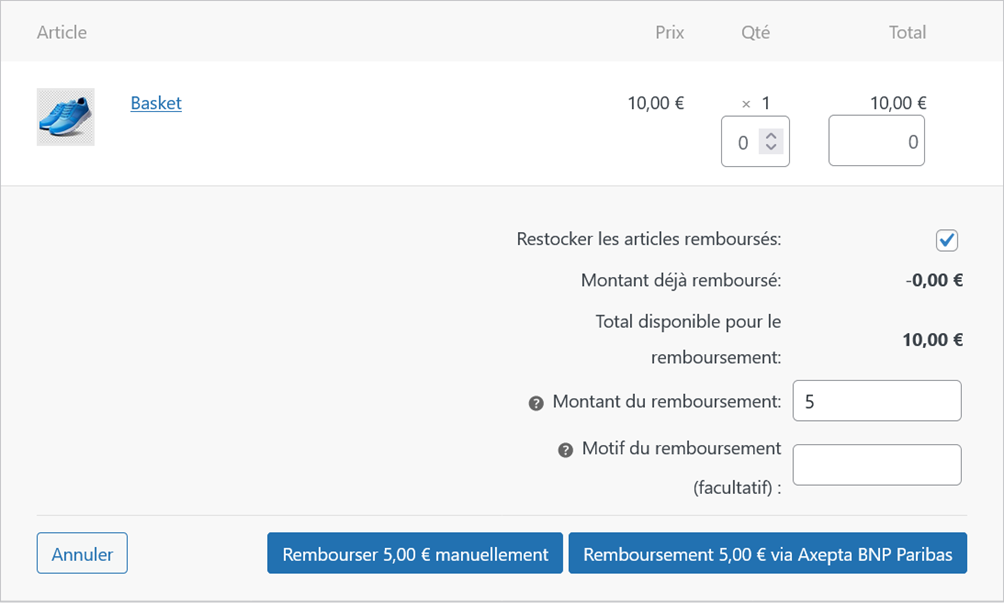
Remboursement total
Pour un remboursement total, le montant (subtotal) est affiché et il suffit de laisser les valeurs prédéfinies vides et de valider (Refund Offline).
Remboursement partiel
Pour un remboursement partiel, il faut ajuster les valeurs des champs. Le champ "Ajustement Fee" permet de modifier la somme à retirer du remboursement.
Par exemple : Subtotal = 45, Ajustement Fee = 15, en cliquant sur “Update Totals” on obtient 30 comme remboursement pour l’acheteur.
Annulation
Si la transaction n'a pas encore été remise en banque (statut "processing" en cliquant sur l'orderID), une annulation est donc possible via « Woocommerce > Transactions ».
Annulation
Pour annuler une commande dont le paiement n'a pas encore été capturé, suivez ces étapes :
- Allez dans WooCommerce > Transactions.
- Recherchez la transaction associée au numéro de la commande que vous souhaitez annuler, et assurez-vous que la capture du paiement n'a pas encore été effectuée.
- Une fois la transaction localisée, cliquez sur le bouton "Annulation" pour annuler la commande.

Logs
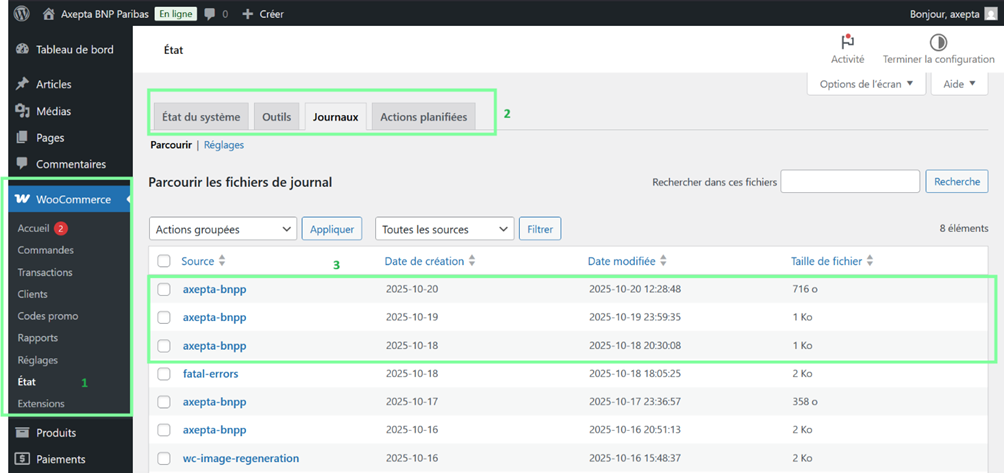
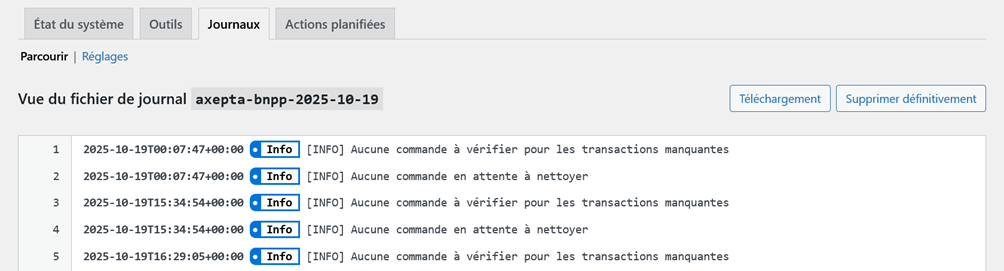
Les logs sont activés en permanence. Pour les consulter ou les télécharger, allez dans « WooCommerce > État > Journaux » puis sélectionnez le log « axepta-bnpp ». Sur la page suivante, vous pourrez visualiser les logs et les télécharger en cliquant sur le bouton « Télécharger ».
Front Office
Rendu sur la page de checkout
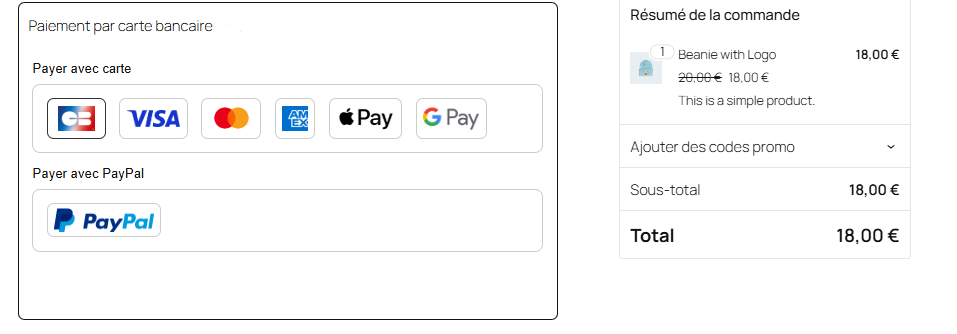
Les moyens de paiement sont affichés sur un cadre prévu par bloc.
Les moyens de paiement supplémentaires sont accessibles en sélectionnant "Plus d'options de paiement", qui n’apparaît que le cas échéant.
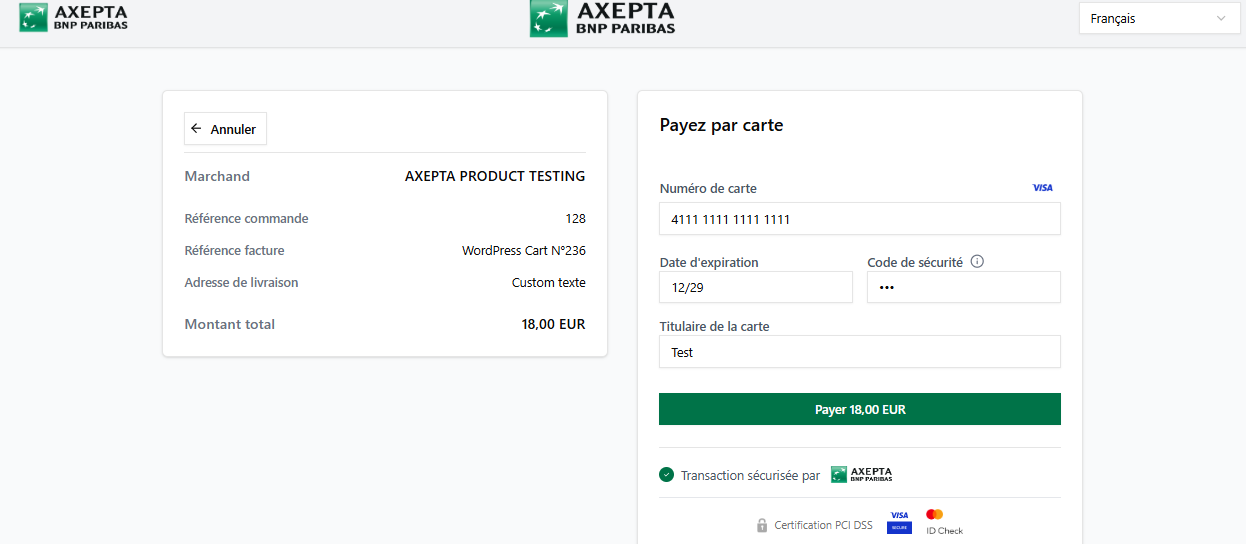
Rendu de la page de paiement en redirection
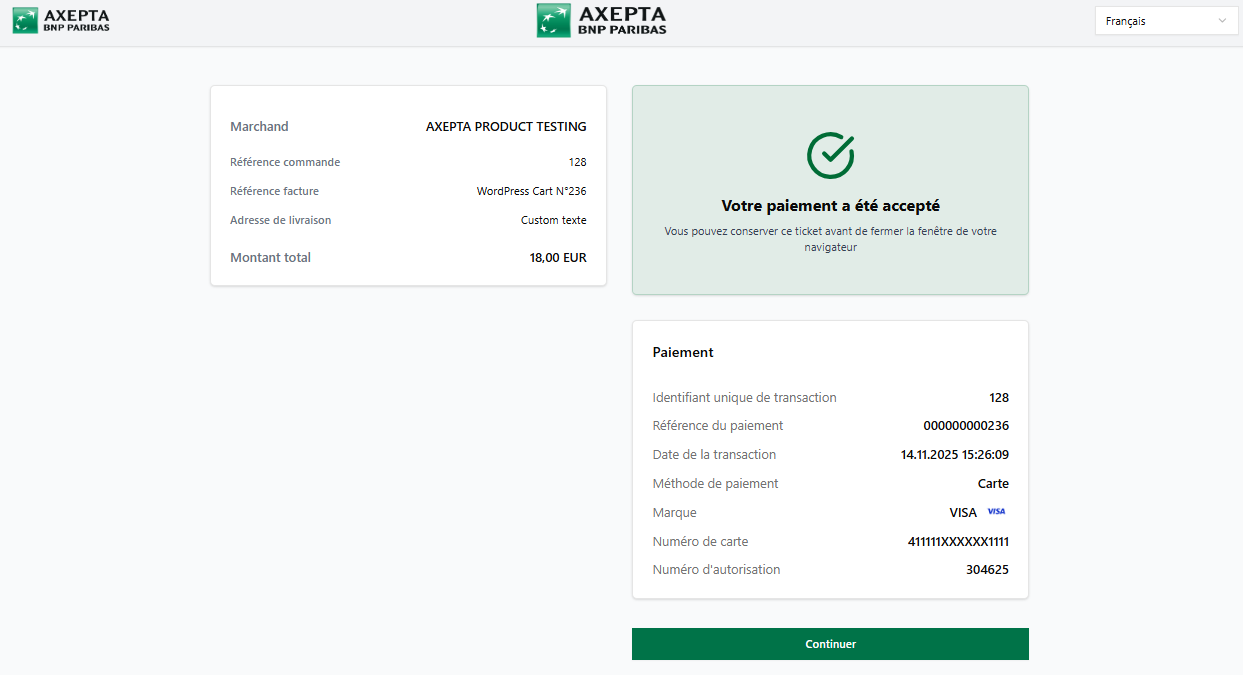
Rendu de la page de Confirmation de Paiement
Espace client
Les commandes affichent un bloc Axepta sur l’espace client.