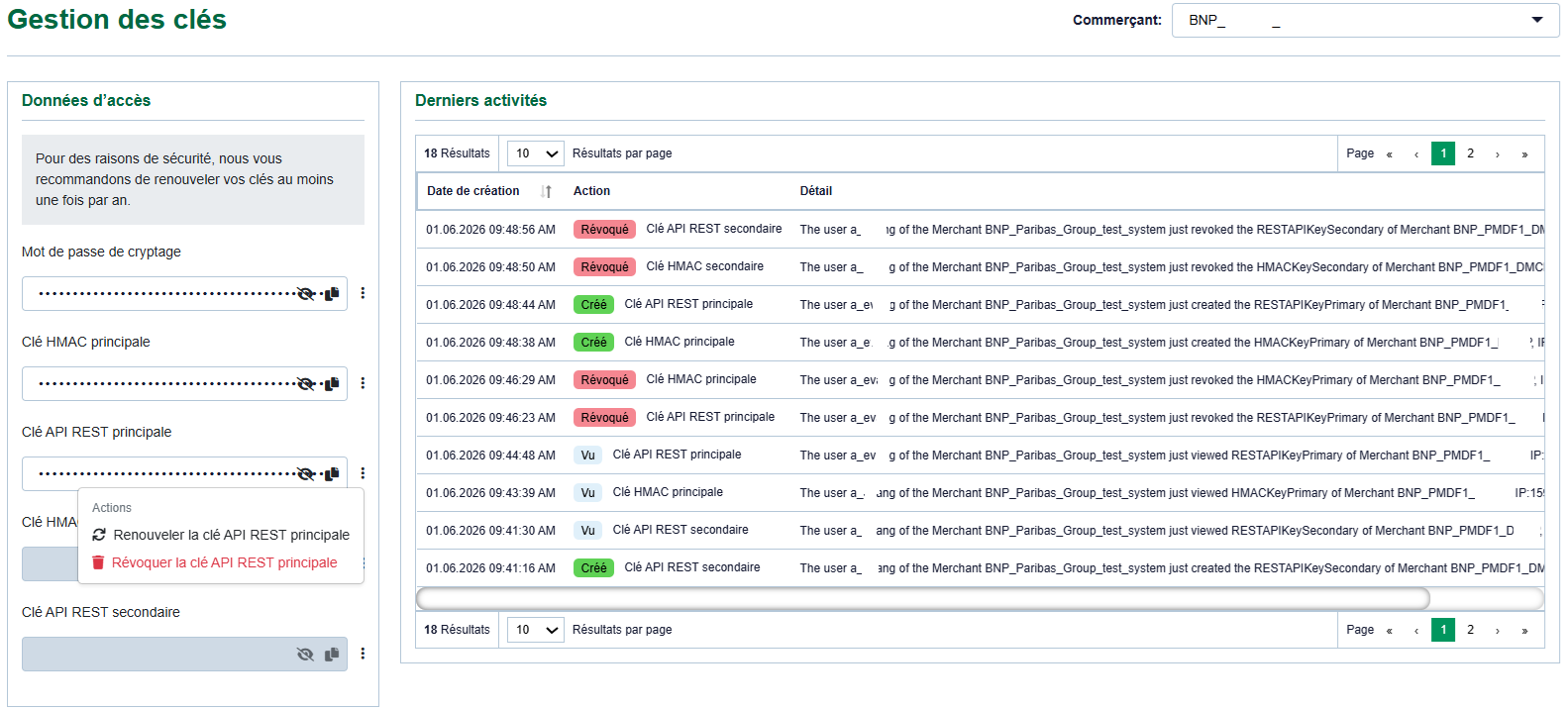
Vue d’ensemble de l'onglet "Gestion des clés"
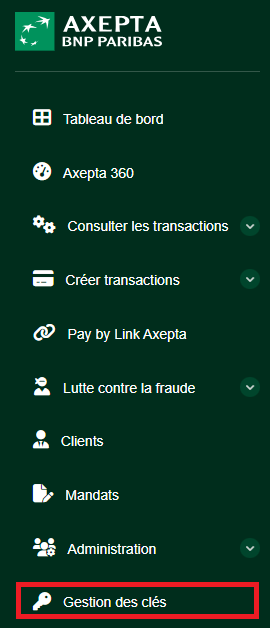
Accès à la page de gestion des clés
Depuis le Portail Marchand Axepta Online, accédez à la section Gestion des clés. La page affiche les informations suivantes :
- le commerçant sélectionné,
- les données d’accès disponibles,
- les clés principales et secondaires,
- les actions possibles sur chaque clé,
- l’historique des dernières activités.
Remarque : selon votre profil utilisateur, la section de gestion des clés peut ne pas être visible.
En haut à droite de l’écran, le champ Commerçant permet de sélectionner le compte marchand concerné (dans le cas d’une gestion multi-comptes (MIDs)). Avant toute opération, vérifiez que le bon commerçant est sélectionné. |
Données d’accès disponibles
La section Données d’accès contient les éléments techniques nécessaires à l’intégration.
Selon la configuration du compte, les éléments suivants peuvent être affichés :
Élément | Description | Usage principal |
Mot de passe de cryptage | Mot de passe utilisé dans certains modes d’intégration historiques ou spécifiques | Chiffrement ou sécurisation de certains échanges |
Clé HMAC principale | Clé HMAC active principale | Signature ou vérification de messages |
Clé API REST principale | Clé principale utilisée pour les appels API REST | Appels API REST en production ou en test |
Clé HMAC secondaire | Clé HMAC secondaire | Rotation de clé ou double run |
Clé API REST secondaire | Clé secondaire utilisée pour les appels API REST | Rotation de clé ou double run |
Les valeurs des clés sont masquées par défaut. Une icône d’affichage permet de visualiser temporairement une clé si votre profil y est autorisé. Une icône de copie est également disponible pour copier la valeur dans le presse-papiers.
- Icône d’affichage
 : permet de révéler temporairement la valeur masquée de la clé.
- Icône de copie
 : permet de copier la clé dans le presse-papier pour une utilisation rapide.
- Bouton de rafraîchissement
 : Menu des actions sur les CLés.
Actions disponibles sur les clés
Chaque ligne de clé dispose d’un menu d’actions accessible via l’icône située à droite du champ concerné.
Les actions disponibles peuvent sont les suivantes :
Action | Description | Effet |
Créer | Génère une clé lorsque le champ est vide | La nouvelle clé devient utilisable immédiatement |
Renouveler | Génère une nouvelle valeur pour une clé existante | L’ancienne valeur est remplacée |
Révoquer | Désactive et supprime la clé | La clé ne peut plus être utilisée |
la révocation d’une clé est immédiate. Une fois révoquée, la clé ne doit plus être considérée comme utilisable. |
Renouveler une clé API REST principale
Utilisez cette procédure lorsque vous souhaitez remplacer la clé API REST principale.
Étapes
- Connectez-vous au Portail Marchand Axepta Online,
- Accédez à la section Gestion des clés,
- Vérifiez que le bon Commerçant est sélectionné (dans le cas d’une gestion multi-comptes (MIDs)),
- Dans la section Données d’accès, identifiez la ligne Clé API REST principale,
- Cliquez sur le menu d’actions situé à droite de la clé,
- Sélectionnez Renouveler la clé API REST principale,
- Confirmez l’action sur la page de confirmation qui s'affiche,
- Affichez ou copiez la nouvelle clé,
- Mettez à jour votre configuration avec la nouvelle clé,
- Testez les appels API REST avec la nouvelle clé,
- Vérifiez que les transactions ou opérations techniques attendues fonctionnent correctement.
Rotation sans interruption avec les clés secondaires
La solution Axepta Online BNP Paribas permet l’utilisation de deux jeux de clés en parallèle : une clé principale et une clé secondaire.
Ce fonctionnement est particulièrement utile pour effectuer une rotation de clés sans interruption de service.
Principe
La clé principale reste utilisée par le système existant pendant que la clé secondaire est créée ou renouvelée.
Le commerçant met ensuite à jour sa configuration pour utiliser la nouvelle clé secondaire.
Une fois la nouvelle clé validée, l’ancienne clé peut être révoquée ou renouvelée selon la stratégie définie.
Procédure recommandée
- Vérifiez la clé actuellement utilisée dans votre configuration,
- Créez ou renouvelez la clé secondaire,
- Copiez la nouvelle clé secondaire dans un espace sécurisé,
- Configurez votre application pour utiliser cette nouvelle clé,
- Déployez la configuration,
- Effectuez des tests techniques :
- appel API REST simple,
- création ou consultation d’une transaction,
- vérification des notifications ou webhooks si applicables.
- Lorsque la nouvelle clé est confirmée comme opérationnelle, révoquez l’ancienne clé devenue inutile.
Cette approche limite le risque d’interruption, car l’ancienne clé reste disponible pendant la phase de bascule.
Révoquer une clé API REST
La révocation désactive une clé existante. Elle doit être utilisée uniquement lorsque vous êtes certain que la clé n’est plus utilisée, ou lorsqu’une compromission est suspectée.
Étapes
- Connectez-vous au Portail Marchand Axepta Online,
- Accédez à Gestion des clés,
- Sélectionnez le bon Commerçant,
- Identifiez la clé à révoquer,
- Cliquez sur le menu d’actions de la clé,
- Sélectionnez Révoquer,
- Confirmez l’opération sur la page de confirmation qui s'affiche,
- Vérifiez dans l’historique que l’action a bien été enregistrée,
- Contrôlez que vos applications n’utilisent plus cette clé.
Important : une clé révoquée ne doit plus être utilisée dans vos applications. Si l’application continue d’utiliser une clé révoquée, les appels API se concluront par des échecs.
Renouveler une clé HMAC
La clé HMAC est utilisée pour signer ou vérifier certains échanges techniques, notamment lorsque l’intégration repose sur des mécanismes de signature.
Étapes
- Accédez à la section Gestion des clés,
- Identifiez la clé HMAC principale ou HMAC secondaire,
- Ouvrez le menu d’actions,
- Sélectionnez l’action de renouvellement,
- Copiez la nouvelle valeur dans un espace sécurisé,
- Mettez à jour la configuration de votre application,
- Vérifiez que les signatures générées ou vérifiées par votre système restent valides.
Historique des dernières activités
La section Dernières activités affiche les opérations réalisées sur les clés.
Elle permet notamment de consulter :
- la date de création ou d’action,
- le type d’action réalisée,
- la clé concernée,
- le détail de l’opération,
- l’utilisateur ayant réalisé l’action,
- le commerçant concerné.
Cette section est utile pour le suivi d’audit, la traçabilité et l’analyse en cas d’incident.
Exemples d’actions visibles :
- consultation d’une clé,
- renouvellement d’une clé,
- révocation d’une clé,
- consultation du mot de passe de cryptage.
Export & Security
- Keys cannot be exported as a file,
- For security reasons, keys are hidden by default.