Sommaire
Introduction
Bienvenue dans la documentation du module AXEPTA BNP Paribas pour Prestashop
Ce module gratuit vous permet d’intégrer facilement notre solution de paiement en ligne au sein de votre boutique e-commerce.
Cette documentation vous guidera dans l’installation, la configuration et l’utilisation du module afin de vous garantir une intégration simple, fiable et adaptée à vos besoins.
Le module est accessible gratuitement à l'adresse suivante : GitHub - AxeptaBNPParibas/AxeptaOnline-Prestashop-plugin: Axepta Online plugin for Prestashop · GitHub |
Prérequis nécessaires
Vous devez disposer d'une installation Prestashop pleinement fonctionnelle.
Assurez- vous de votre compatibilité de version Prestashop & PHP avec le module Axepta Online Vous trouverez les versions compatible ici : GitHub - AxeptaBNPParibas/AxeptaOnline-Prestashop-plugin: Axepta Online plugin for Prestashop · GitHub |
Installation du module Prestashop
Installation via l'interface Prestashop
Pour une installation rapide et simple, vous pouvez télécharger et installer le plugin directement depuis l’interface d'administration de Prestashop. Suivez ces étapes pour le faire facilement.
- Télécharger le zip du module ensuite le dézipper
- Allez sur l'onglet "Modules" du backoffice de votre boutique (à gauche de l'écran) > "Catalogue du module"
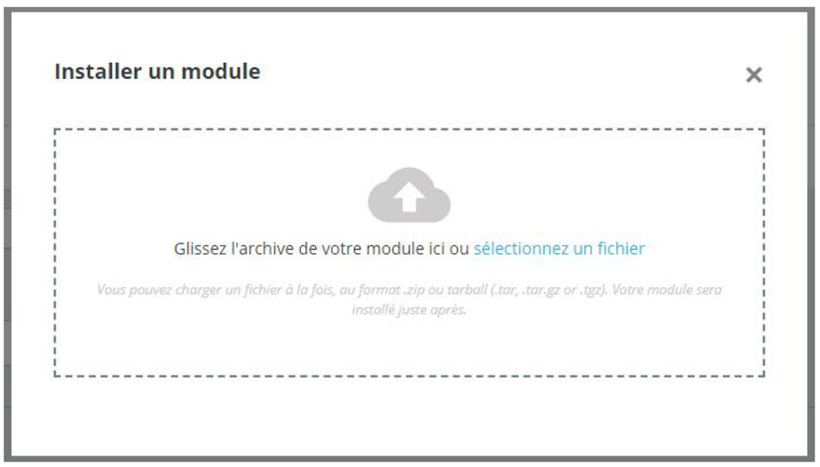
- Ciquez sur « Installer un module »
- Télécharger le fichier zip du module (en le glissant dans la zone correspondante).
- Cliquez sur le bouton « Configurer » pour commencer le paramétrage.
Cette page de configuration vous permet de configurer les paramètres génériques de la boutique, notamment si celle-ci est “multiboutique”.
En multiboutique, pensez à vous positionner sur la boutique dont vous avez besoin de faire un paramétrage spécifique. |

Installation via FTP/SSH
Si vous préférez une méthode manuelle ou si vous avez des restrictions sur l'interface WordPress, vous pouvez installer le plugin via FTP ou SSH en suivant ces étapes.
- Téléchargez le fichier ZIP du plugin et décompressez-le sur votre ordinateur.
- Connectez-vous à votre serveur via FTP ou SSH.
- Allez dans le répertoire « wp-content/plugins » de votre installation WordPress.
- Créez un dossier nommé « axepta-bnp-paribas »
- Copiez tout le contenu du plugin dézippé dans ce dossier.
- Allez dans l'interface WordPress, sous Extensions > Extensions installées, puis activez le plugin.
Mise à jour de version
Avant toute installation, nous vous invitons à bien désinstaller l’extension actuelle, à vider le cache de votre CMS et vérifier la suppression de l’extension en veillant à supprimer le répertoire d’installation du module sur votre serveur FTP.
Une fois fait, vous pouvez Installer la dernière mise à jour.
La version la plus récente du module est disponible dans notre GitHub: GitHub - AxeptaBNPParibas/AxeptaOnline-Prestashop-plugin: Axepta Online plugin for Prestashop · GitHub Celui-ci est mis à jours régulièrement. Pensez par la suite à compléter les paramètres de configuration Axepta Online dans chaque onglet du module. Il vous faudra configurer à nouveau votre MID de production, votre clé d’activation de production disponible sur votre portail marchand BNP Paribas. |
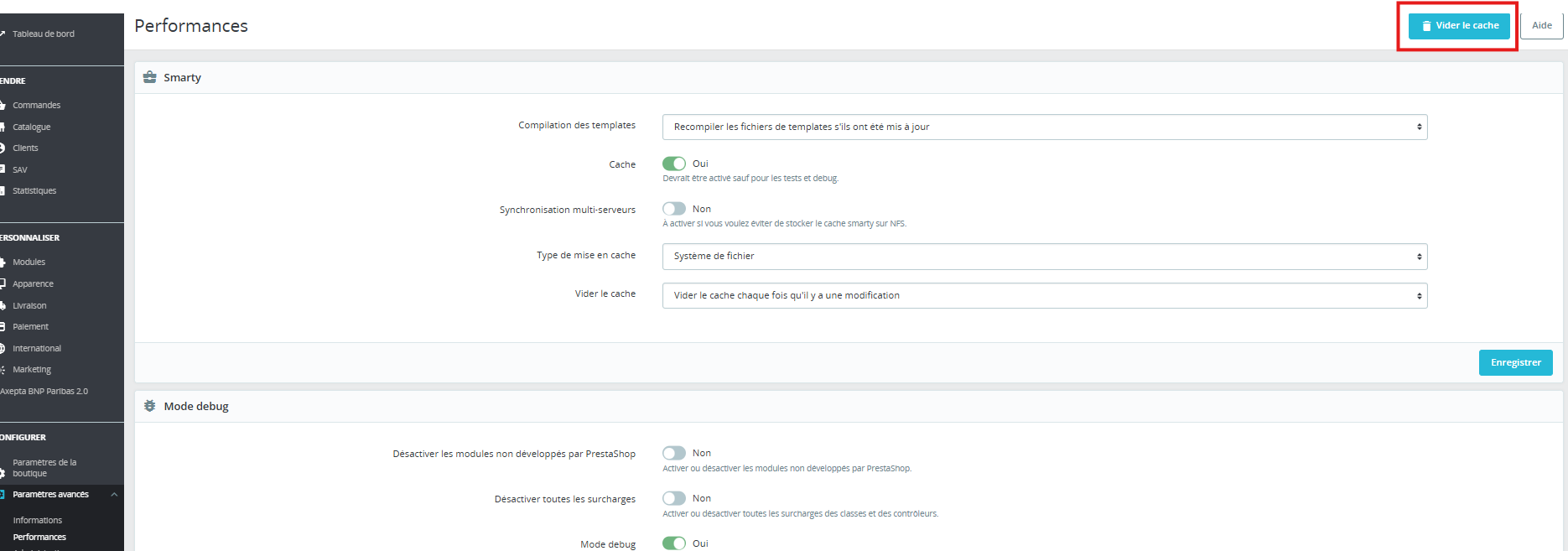
Pour vider votre cache, Dirigez-vous dans l'onglet "Paramètres avancés" > "Performance" Cliquez sur ''Vider le cache''
|

Back Office
Configuration globale du module
Les fonctionnalités du module sont accessibles via le menu de gauche dans l'interface d'administration « Personnaliser». Pour débuter la configuration, cliquez simplement sur l'option « Axepta BNP Paribas ».

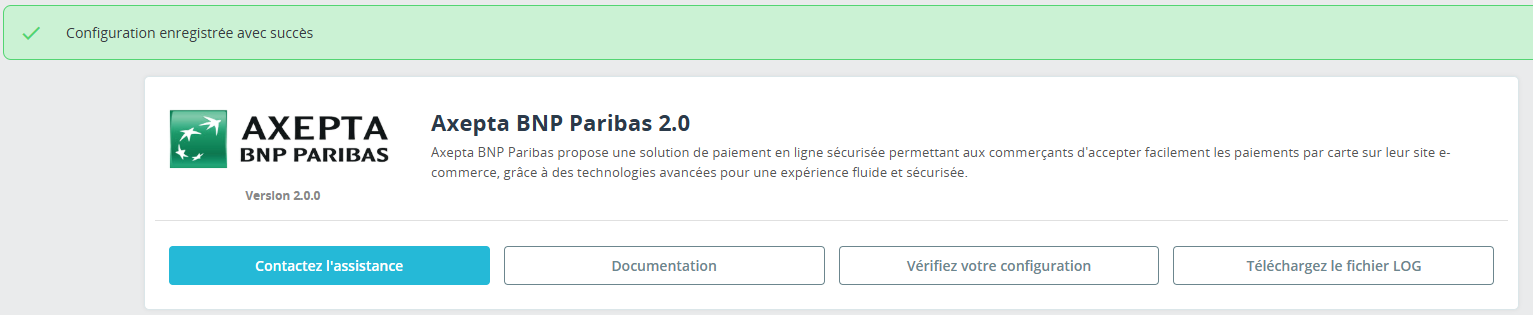
La page de paramétrage fait apparaître plusieurs boutons sur le haut.
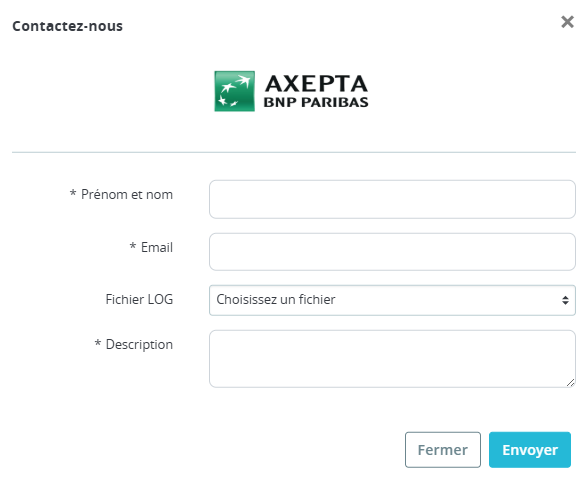
- Contactez l’assistance : Permet l'ouverture d’un formulaire d'envoi d'e-mail vers notre assistance. Dans cet e-mail, les versions serveur, CMS et module sont automatiquement envoyées.
- Documentation Axepta BNP Paribas : Renvois vers la documentation officielle du module Axepta Prestashop.
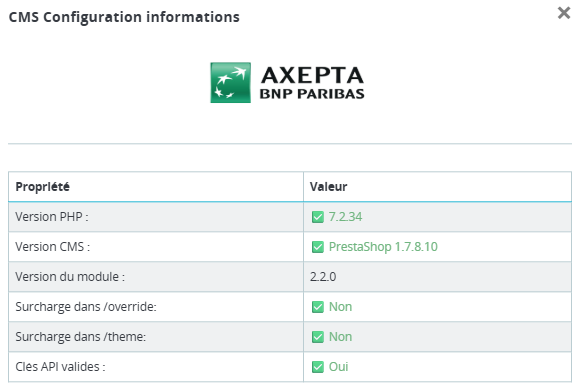
- Vérifiez votre configuration : Permet d’afficher et de vérifier dans une fenêtre que l'environnement du site est compatible avec le module installé.
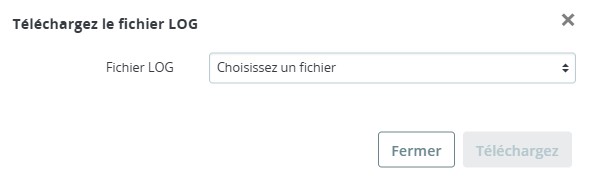
- Téléchargez le fichier LOG : Permet de télécharger le fichier des logs liés à l’utilisation du module.
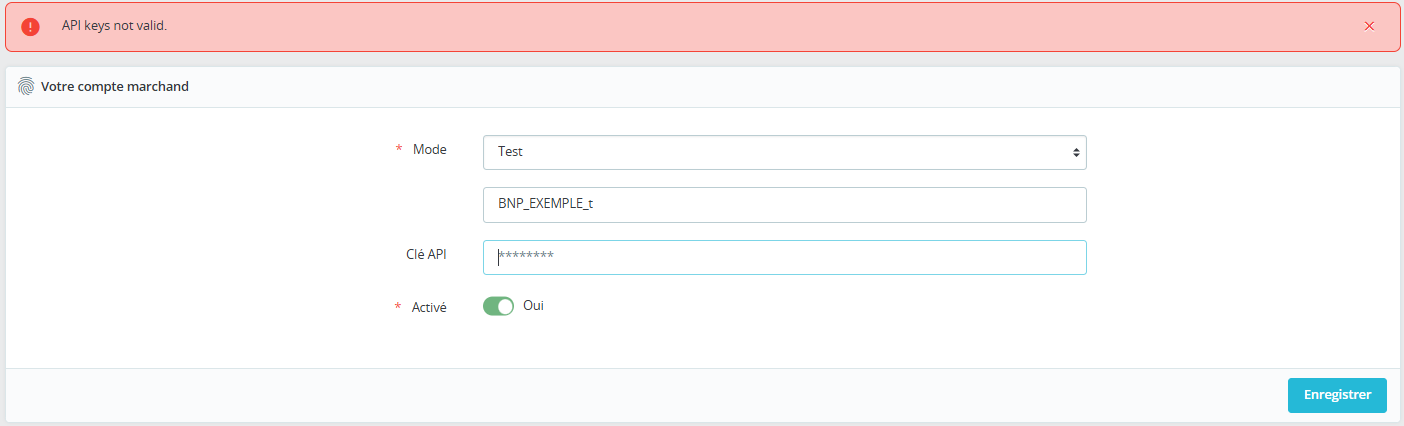
Configuration du compte

Mode Démonstration :
Le mode démonstration ("DEMO") permet de tester le module et ses fonctionnalités sans avoir de compte Axepta BNP Paribas.

Mode test
- MID de test (disponible dans la rubrique " Voir les identifiants de l'API" de votre portail Marchand Axepta BNP Paribas)
- Clé API REST de test (disponible dans la rubrique " Voir les identifiants de l'API" de votre portail Marchand Axepta BNP Paribas)
Permet de configurer votre MID de test dédié, il est reconnaissable par le format (BNP_MID_t) disponible depuis votre portail marchand BNP Paribas.
Accès aux identifiants de l’API & HMAC - Documentation Axepta BNP Paribas - Axepta
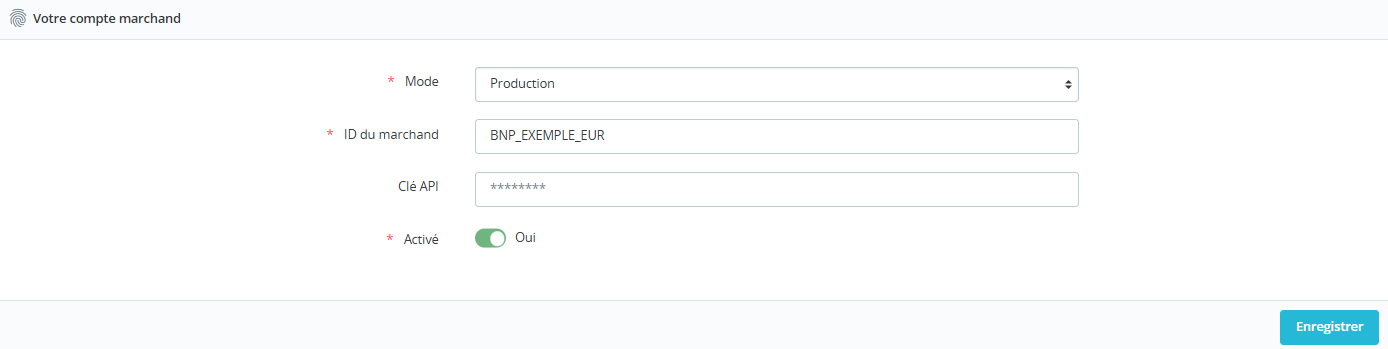
Mode production :
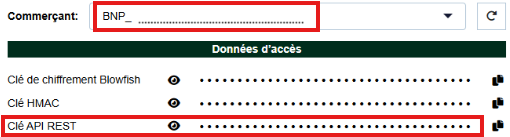
- MID (disponible dans la rubrique " Voir les identifiants de l'API" de votre portail Marchand Axepta BNP Paribas)
- Clé API REST (disponible dans la rubrique " Voir les identifiants de l'API" de votre portail Marchand Axepta BNP Paribas)
Permet de configurer votre MID de production dédié, il est reconnaissable par le format (BNP_MID_XXX) disponible depuis votre portail marchand BNP Paribas.
Accès aux identifiants de l’API & HMAC - Documentation Axepta BNP Paribas - Axepta
Activation en front :
Il est nécessaire d'activer le module pour afficher les méthodes de paiement sur la page de checkout
Les éléments ne sont sauvegardés que lorsque l’utilisateur clique sur le bouton Un bandeau vert apparaît
Dans la cas contraire, le message d’erreur suivant apparaît en rouge
|

Configuration du paiement
L'onglet configuration du paiement vous permet de configurer plusieurs fonctionnalités
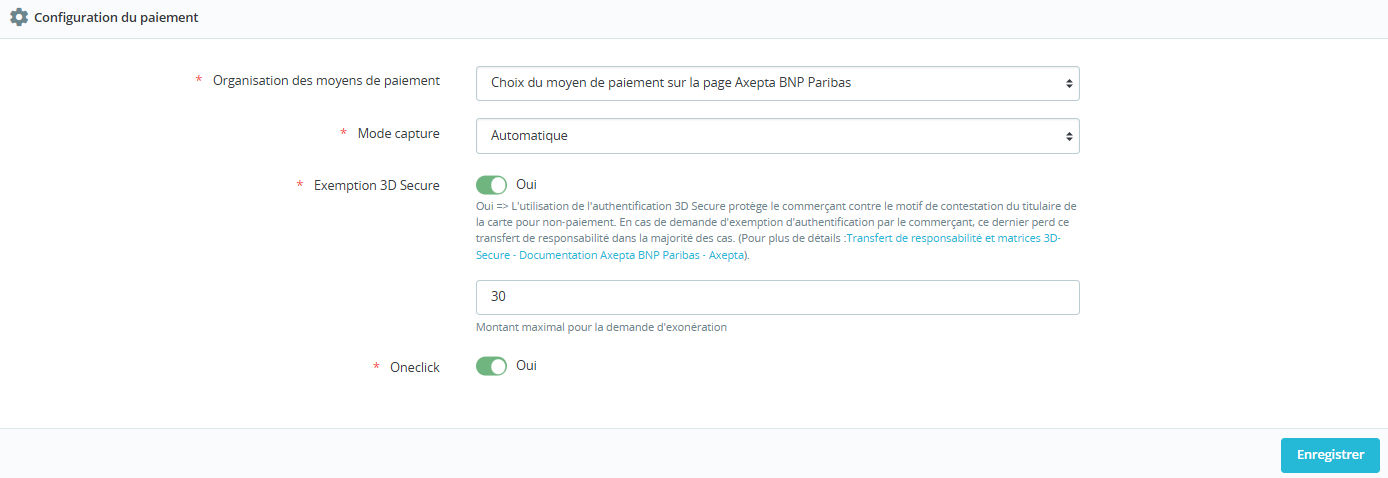
Organisation des moyens de paiement
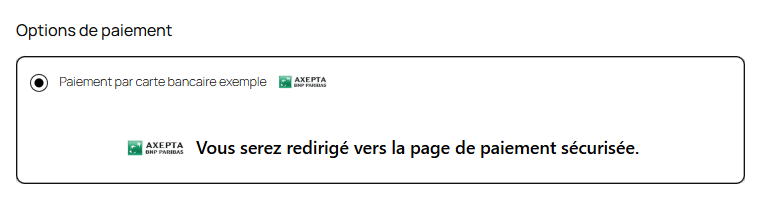
Il s'agit de la méthode d'affichage des paiement sur la page de checkout
deux options sont disponible:
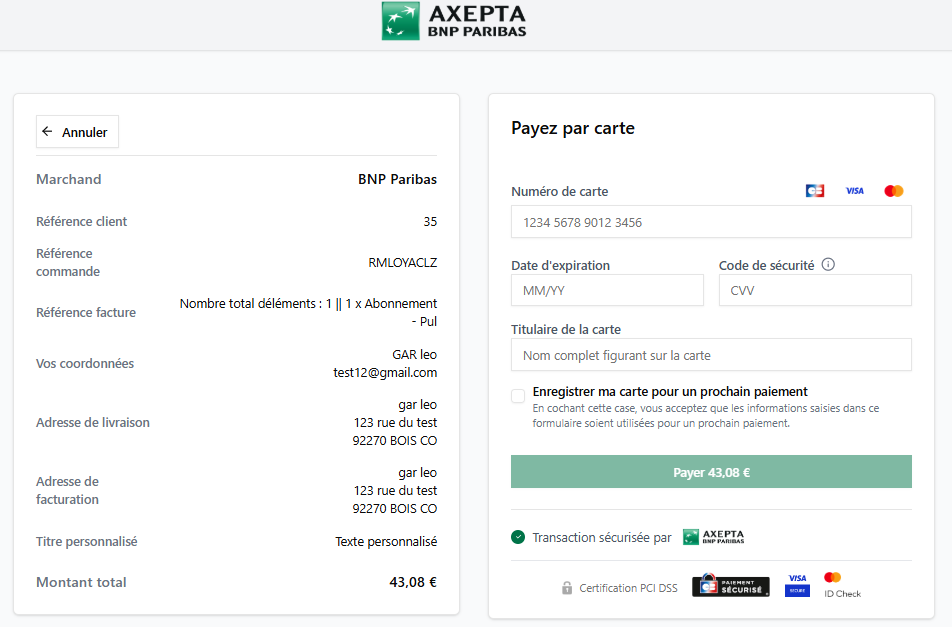
- Choix du moyen de paiement sur la page BNP Paribas

- Choix des moyens de paiement sur le site du marchand
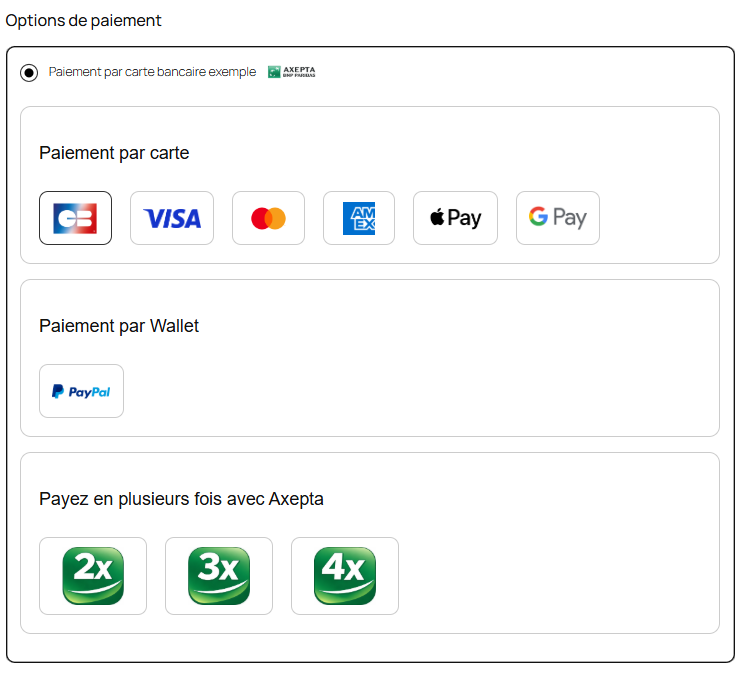
Mode d'affichage
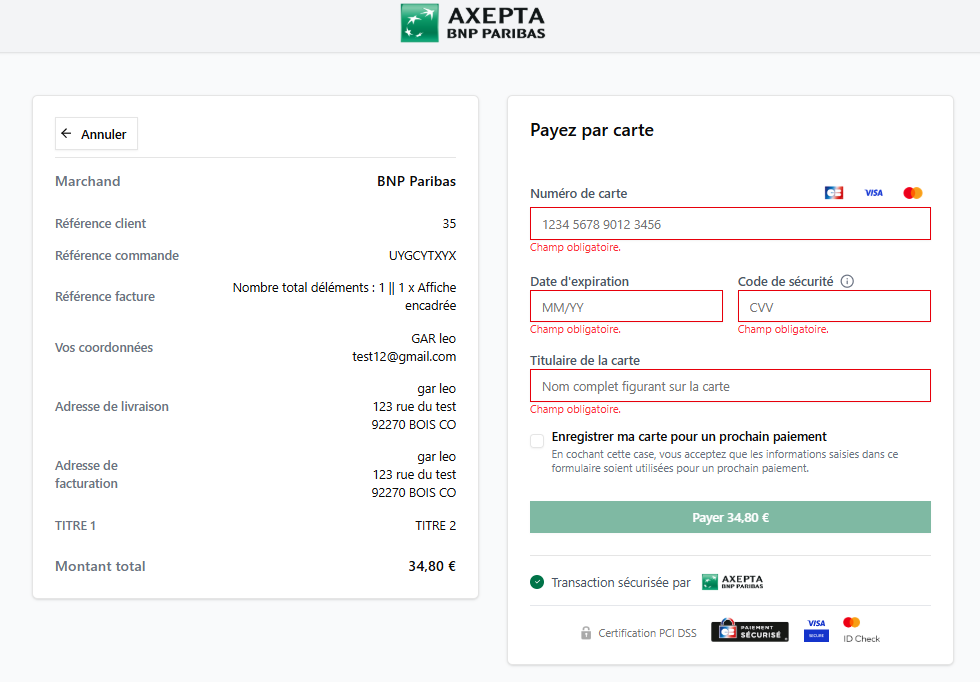
Le mode redirection : redirige le client vers le formulaire de paiement sécurisée par Axepta BNP Paribas.
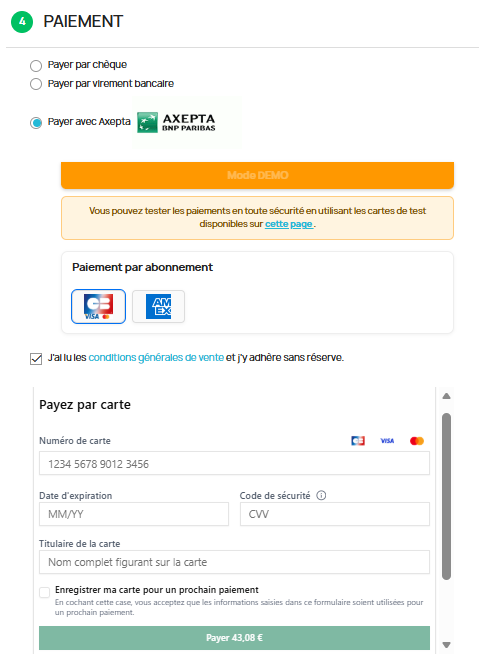
Le mode iframe: intègre directement la page de checkout sur votre site.
Mode capture
Cette option vous permet de choisir la méthode de capture du paiement :

Activation de la capture Automatique :
Automatique (J) => La capture se fera automatiquement à minuit.

Activation de la capture Manuelle :
Capture Manuelle => La capture manuelle est effectuée manuellement par le marchand grâce à une configuration au niveau du back-office.

Pour capturer manuellement une transaction, suivez ces étapes :
- Accédez à « Personnaliser > Axepta BNP Paribas >Transaction.
- Vous verrez alors la liste des transactions effectuées.
- Lorsque vous survolez une ligne correspondant à une transaction qui n’a pas encore été capturée, une icone "Capture" apparaîtra dans la colonne Action.

4. Cliquez sur ce bouton pour effectuer la capture du paiement.
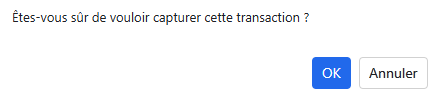
Une fois la capture effectuée, le statut de la transaction sera mis à jour pour refléter l’action.
Vous pouvez également passer par:
|


Notifications de capture manuelle
Des notifications sont affichées lors de la tentative de capture manuelle d’un paiement, afin de vous tenir informé du statut de l’opération :
- Capture réussie : Une notification vous informe que la capture a été réalisée avec succès.
- Capture déjà effectuée : Si la transaction a déjà été capturée, une alerte vous indique que la capture ne peut pas être rééditée.
- Capture échouée : En cas d’échec de la capture, une notification détaillée explique la raison du problème et vous guide sur les étapes à suivre.
Ces notifications vous permettent de suivre précisément l’état de chaque transaction et d’agir en conséquence.
Attention : Sans action du commerçant, la transaction ne sera pas remise en banque. La capture d’une transaction au-delà du 7ème jour entraîne la perte de garantie associée au 3DSecure. Au-delà du 29ème jour l’autorisation accordée par l’émetteur ne sera plus valide. Il est donc préférable de capturer les opérations avant ces échéances. |
Exemption 3DS
Correspond au paramétrage du 3DS (méthode d'authentification du paiement) et de son exemption en fonction du montant total du panier du client.
En activant la demande d'exemption 3D Secure, vous acceptez la responsabilité en cas de fraude ou de litige sur les transactions concernées. Cette fonctionnalité doit être utilisée avec précaution. Vous retrouverez les différentes responsabilités en cas d'impayé sur notre page dédié: Liability Shift and 3D-Secure Matrices - Documentation Axepta BNP Paribas - Axepta |
Activation du One click
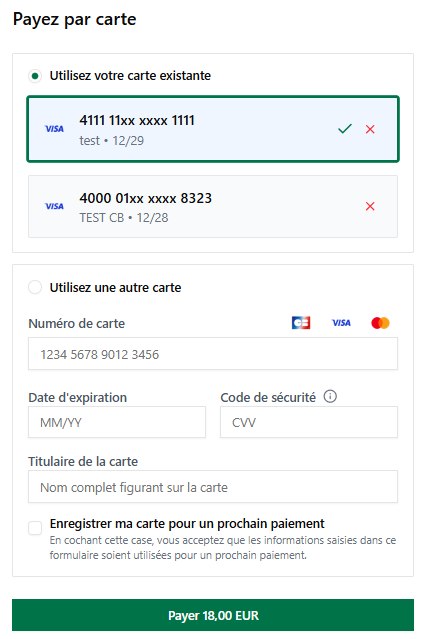
L'activation de cette fonctionnalité permet aux clients connectés d'enregistrer leur carte pour les prochains paiements.
Pour cela le client devra au préalable cocher l'enregistrement de sa carte sur la page de paiement.
Méthodes de paiement
Vous pouvez activer ou de désactiver les méthodes de paiement souscrites dans l'onglet ''méthodes de paiement''.
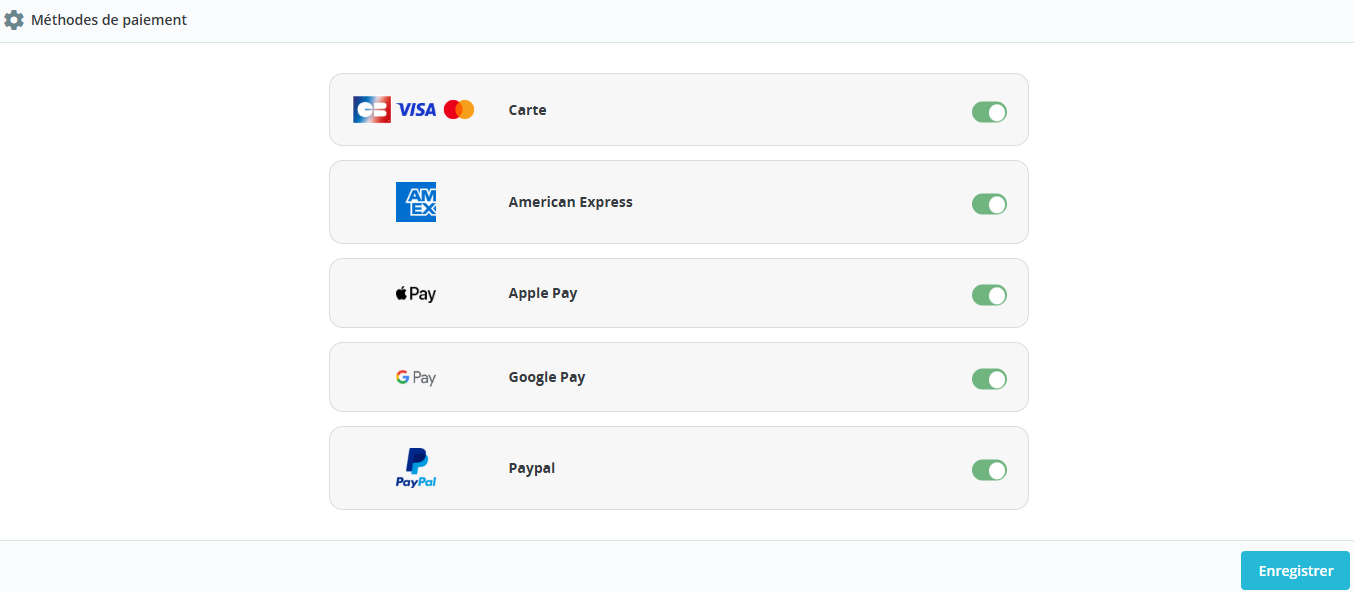
Si CB-Visa-MasterCard est activé, le logo CB apparaîtra seulement si le pays de livraison de la commande est français. |
Personnalisation
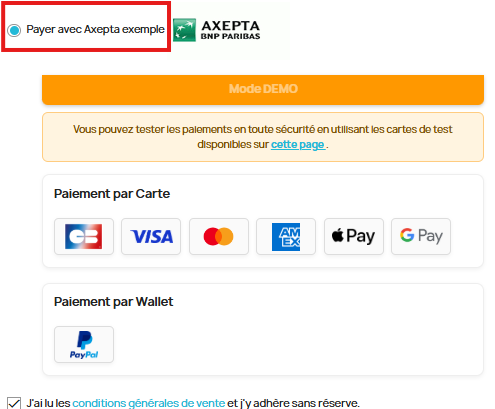
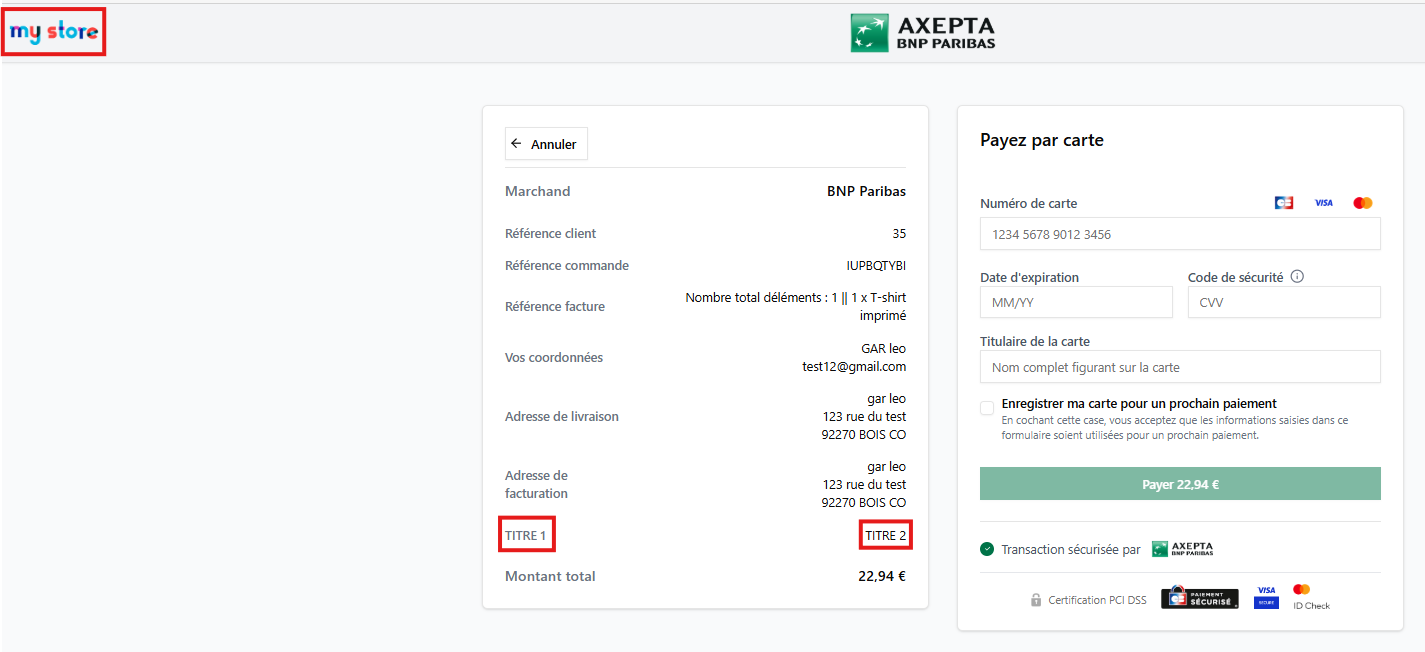
Permet le paramétrage des champs envoyés dans le formulaire de paiement lors de la redirection.
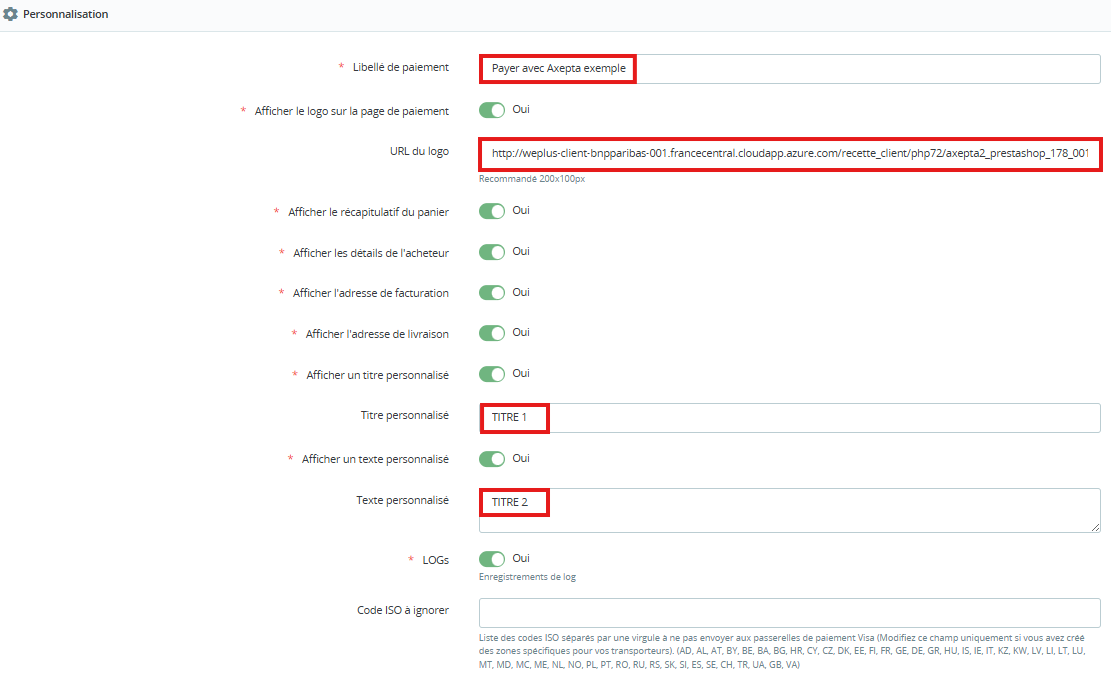
Configuration de la fonctionnalité abonnement
installation du cron sur Prestashop
Afin d’automatiser l’exécution de certaines tâches (comme le déclenchement des paiements d’abonnements), il est nécessaire de configurer une tâche planifiée (cron) sur votre serveur.
1) Accéder à la configuration du cron:
Sur un serveur Linux, ouvrez le terminal et exécutez la commande suivante :
crontab -e |
Cette commande permet d’éditer la liste des tâches planifiées de l’utilisateur courant
2) Ajouter la tâche cron
Ajoutez la ligne suivante dans le fichier :
* * * * * php [PRESTASHOP_MODULE_PATH]/axepta2/run.php action=triggerSubscriptionPayment |
- Remplacez [PRESTASHOP_MODULE_PATH] par le chemin complet vers votre installation PrestaShop.
- Cette commande exécute le script permettant de déclencher les paiements des abonnements.
3) Définir la périodicité
Les cinq astérisques (* * * * *) définissent la fréquence d’exécution :
* * * * * → chaque minute
Vous pouvez adapter cette fréquence selon vos besoins (par exemple toutes les heures, tous les jours, etc.).
Pour vous aider à générer une expression cron adaptée, vous pouvez utiliser l’outil en ligne suivant :👉 https://crontab.guru/
Création de la fiche produit abonnement dans Prestashop
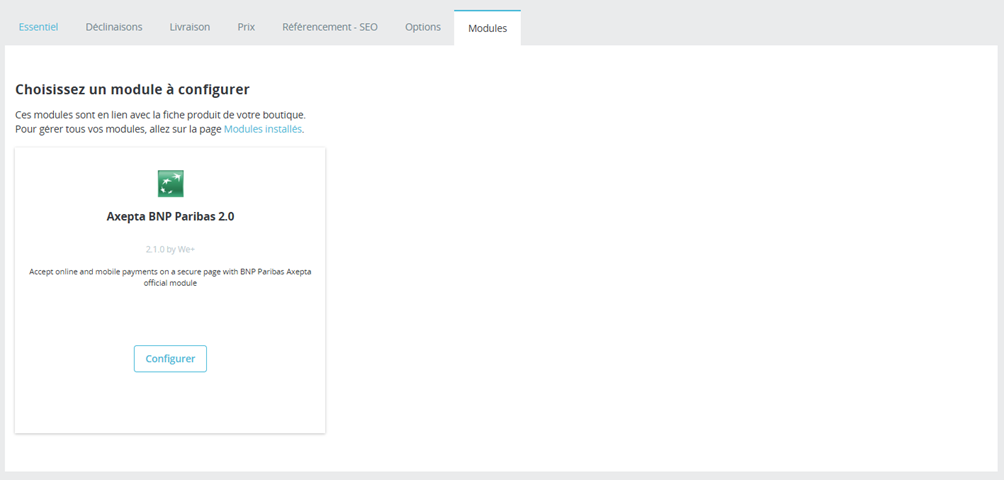
Dans Prestashop > Catalogue > Produits, ouvrez le produit à vendre en abonnement (ou créez-en un nouveau).
Dans l’onglet Modules > Axepta BNP Paribas, cliquez sur le bouton « Configurer »
Activer un abonnement sur le produit en renseignant les différents champs utiles à la configuration d’un abonnement :
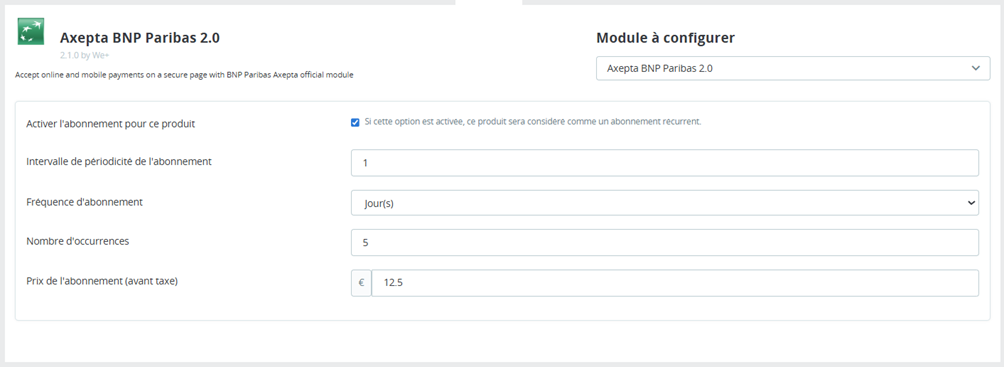
Périodicité de facturation
Intervalle de périodicité de l’abonnement : déterminer le nombre sur l’intervalle (ex : 1,2,3 …)
Fréquences : Jour(s) / Mois

Exemple :
- 1 + Mois → facturation tous les mois
- 15 + Jours → facturation tous les 15 jours
Durée (nombre d’occurrences)
- Nombre d’occurrences = nombre de fois où le client sera facturé.
- Exemple : 3 → 3 paiements au total (selon la périodicité choisie)
Montant
- Prix de l’abonnement (avant taxe) : montant facturé à chaque période
Enregistrez / mettez à jour le produit.
Gérer ses abonnements en cours
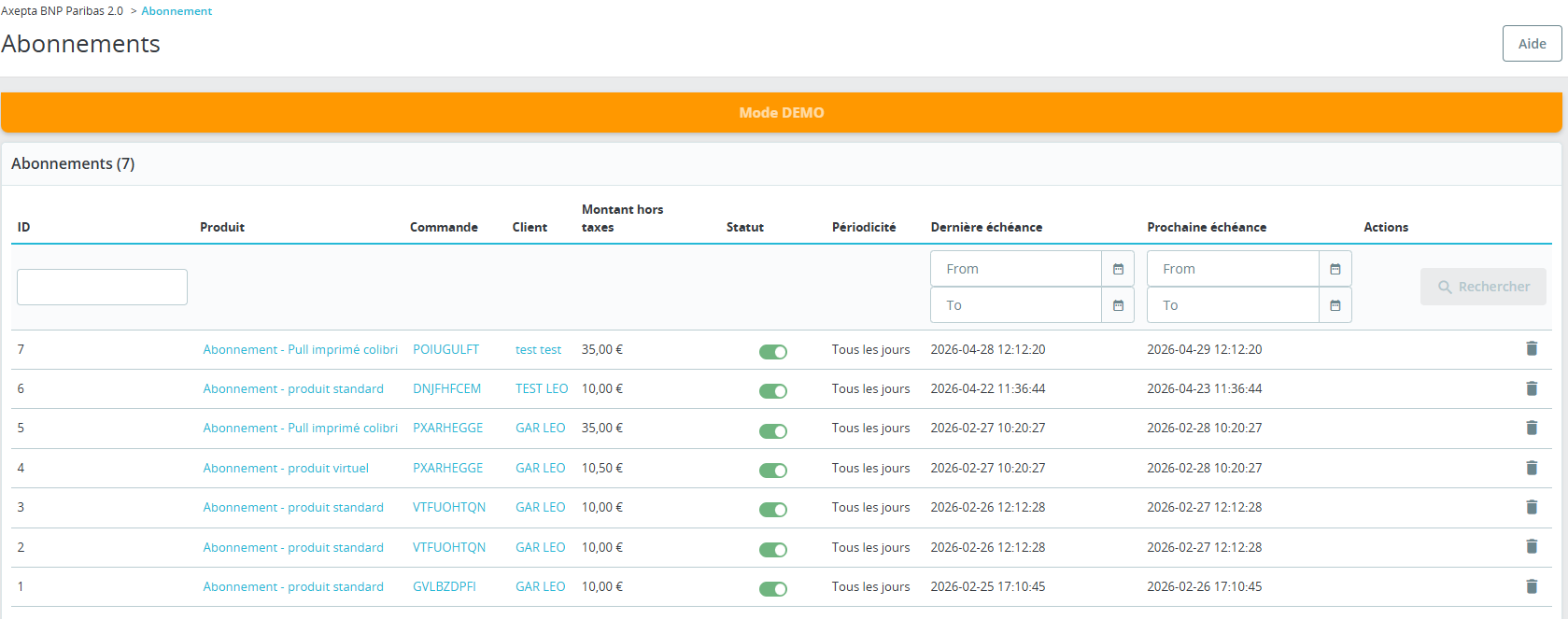
Dans l’onglet Axepta BNP Paribas > Abonnements : retrouver la liste des abonnements :
- ID de l’abonnement
- Le produit Abonnement
- La commande
- Le client
- Le montant
- Le statut de l’abonnement
- La périodicité
- La date de la dernière échéance
- La date de la prochaine échéance
Sur chaque ligne d’abonnement, un menu "Action" permet d’effectuer des opérations de gestion.
Arrêter un abonnement
Action : Arrêter un abonnement
Effet :
- L’abonnement passe en arrêté (il n’y aura plus de renouvellement automatique).
- Le client ne sera plus facturé à partir de ce moment.
Rembourser une échéance uniquement
Action : Rembourser une transaction sans casser la chaîne des abonnements
Effet :
- Vous remboursez la dernière transaction (un paiement) liée à l’abonnement,
- sans arrêter l’abonnement : les prochains renouvellements restent planifiés et continueront.
Configuration du paiement en plusieurs fois
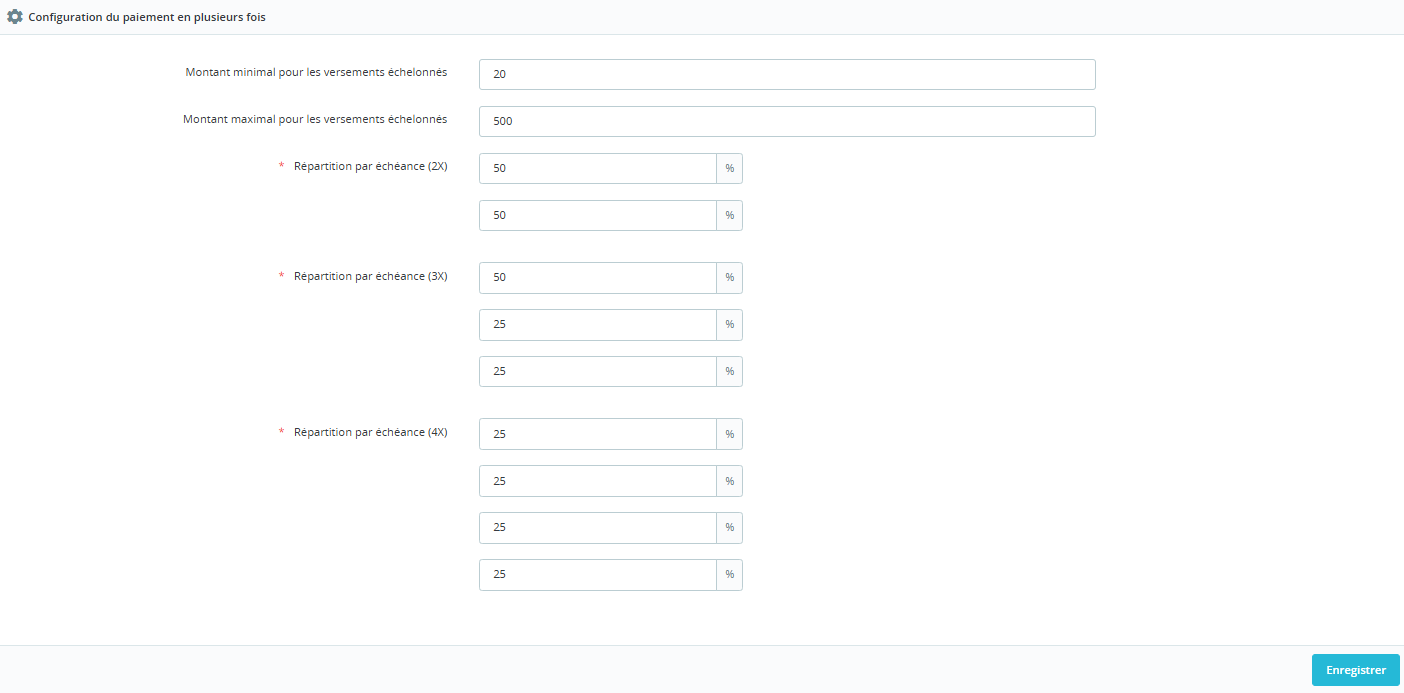
Exemple d'un paiement en 3X d'un montant total de 100€:
- 1er 50% => donc 50€
- 2e 25% => donc 25€
- 3e 25%=> donc 25€
La répartition est paramétrable en pourcentage et non en montant |
Remboursement / Annulation
Remboursement
Allez sur "Vendre" > "Commandes" > Cliquez sur la commande en question.
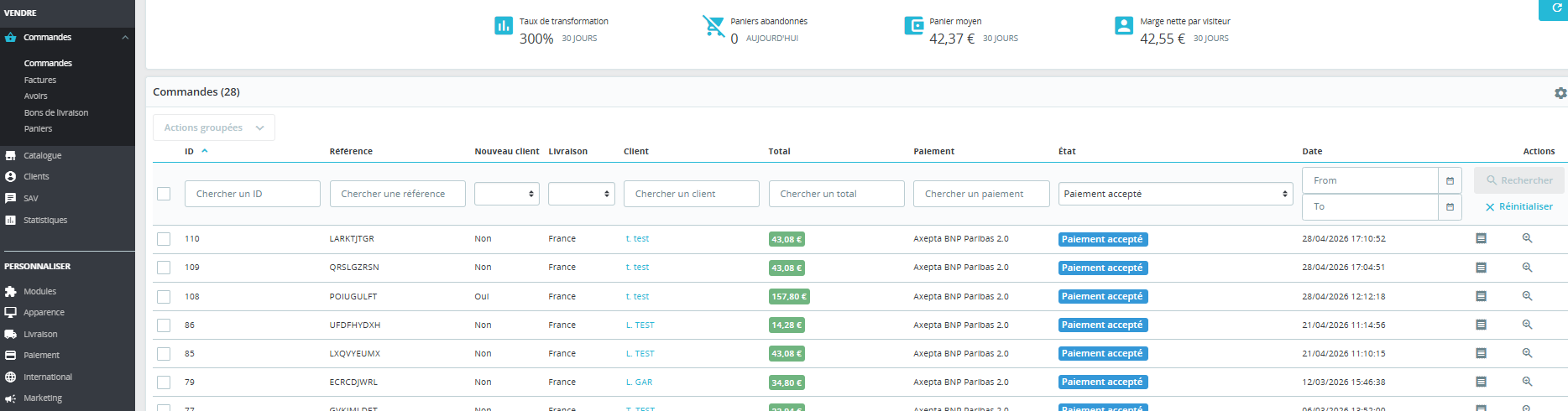
Cliquez sur “Remboursement partiel” dans l'onglet "commande"
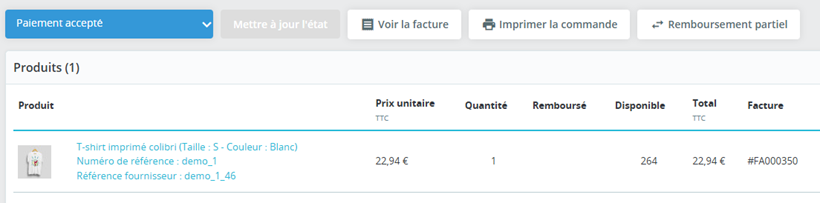
Renseignez la quantité d'unité produit à rembourser: mettra à jours le montant du remboursement par le montant du/des produit(s) en question.
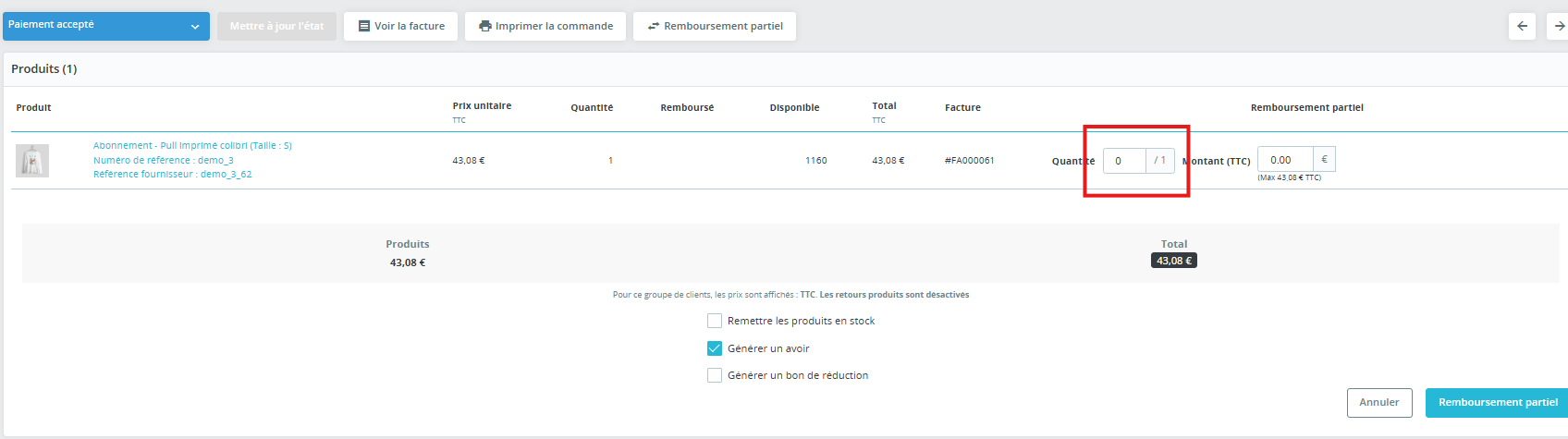
Cliquez sur  une fois fais, répétez l'action plus bas dans l'onglet Axepta Bnp Paribas.
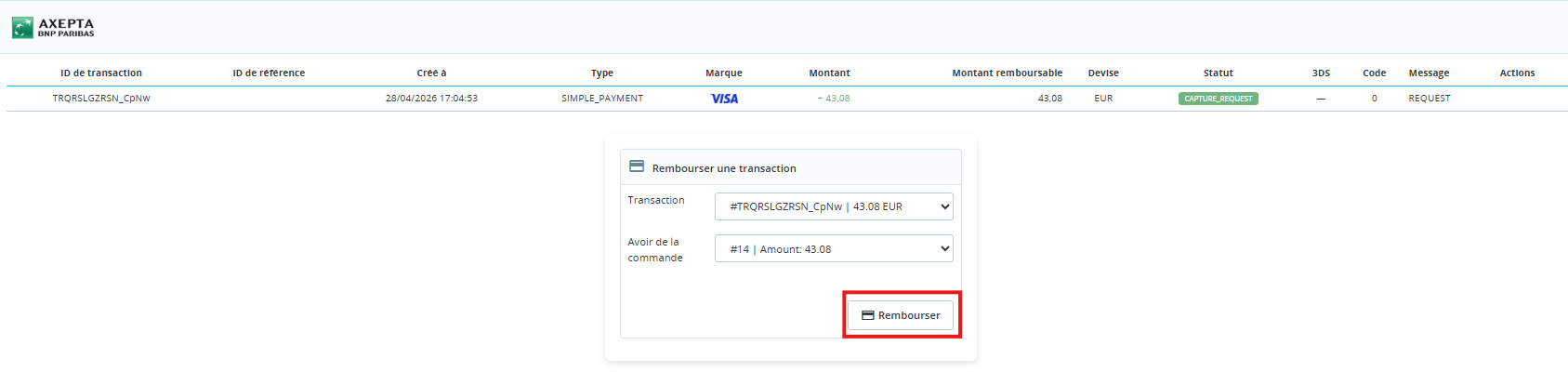
Dans ''Transaction'' > sélectionnez l'avoir de la commande ainsi généré.
Dans ''Avoir de la commande'' sélectionnez le montant de l'avoir ainsi généré.
Cliquez sur “Rembourser”
Le produit apparaît désormais sur le détail de la commande comme “remboursé”

Annulation
Si la transaction n'a pas encore été remise en banque (capturée), une annulation est possible.
Logs
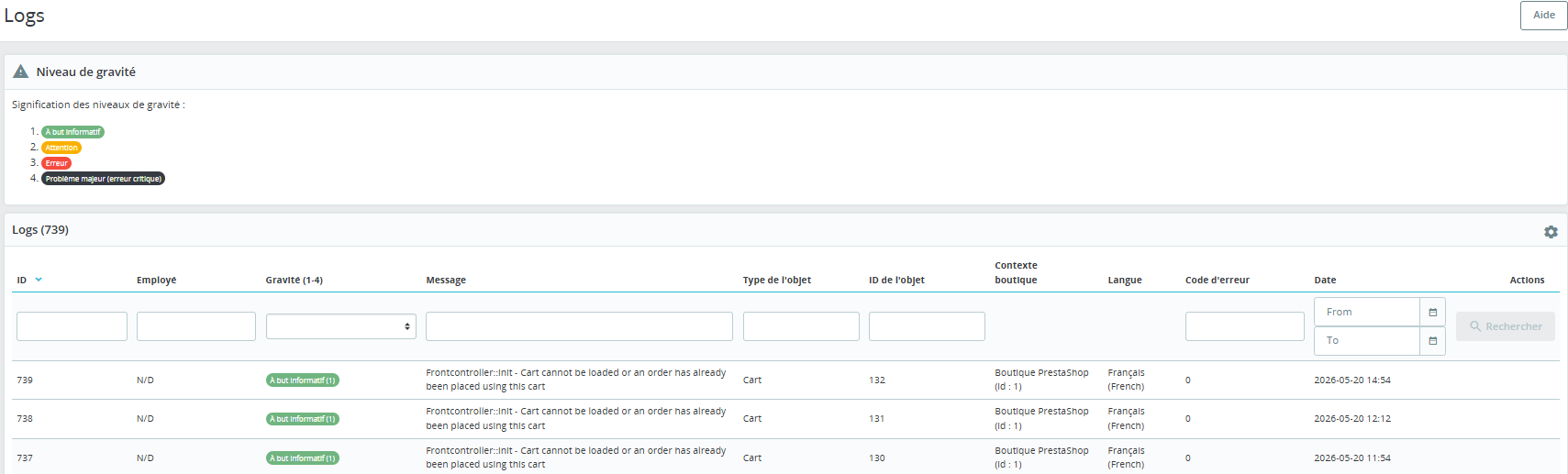
Les logs du module Prestashop sont activés en permanence. Pour les consulter, allez dans ''Paramètres Avancés'' > ''Logs''