Sommaire
Introduction
Bienvenue dans la documentation du module AXEPTA BNP Paribas pour Magento 2.
Ce module gratuit vous permet d’intégrer facilement notre solution de paiement en ligne au sein de votre boutique e-commerce.
Cette documentation vous guidera dans l’installation, la configuration et l’utilisation du module afin de vous garantir une intégration simple, fiable et adaptée à vos besoins.
Prérequis nécessaires
Vous devez disposer d'un module Magento pleinement fonctionnel.
Assurez- vous de votre compatibilité de version Magento 2 & PHP avec le module AXEPTA BNP Paribas Vous trouverez les versions compatible ici : GitHub - AxeptaBNPParibas/AxeptaOnline-Magento2-plugin: Axepta Online plugin for Magento2 · GitHub |
Installation du module
L'installation du module se déroule de la manière suivante :
- Télécharger le zip du module ensuite le dézipper
- Aller dans le dossier racine de votre site
- Créer les dossiers suivants :
- app/code/Bnpparibas
- app/code/AxeptaBnpparibas/Online
- Copier tout le contenu du module dézippé dans le répertoire “app/code/Bnpparibas/Axepta”
- Retourner à la racine de votre site et lancer les commandes suivantes :
- php bin/magento setup:upgrade
- php bin/magento cache:clean
- php bin/magento cache:flush
Mise à jour de version
Avant toute installation, nous vous invitons à bien désinstaller l’extension actuelle, à vider le cache de votre CMS et vérifier la suppression de l’extension en veillant à supprimer le répertoire d’installation du module sur votre serveur FTP.
Une fois fait, vous pouvez Installer la dernière mise à jour.
La version la plus récente du module est disponible dans notre GitHub: GitHub - AxeptaBNPParibas/AxeptaOnline-Magento2-plugin: Axepta Online plugin for Magento2 · GitHub Celui-ci est mis à jours régulièrement. Pensez par la suite à compléter les paramètres de configuration Axepta Online dans chaque onglet du module. Il vous faudra configurer à nouveau votre MID de production, votre clé d’activation de production disponible sur votre portail marchand BNP Paribas. |
Back Office
Configuration globale du module
Les fonctionnalités du module sont accessibles via le menu de gauche dans l'interface d'administration ''Axepta BNP Paribas''. Pour débuter la configuration, cliquez simplement sur l'option ''Paramètre des modes de paiement''.
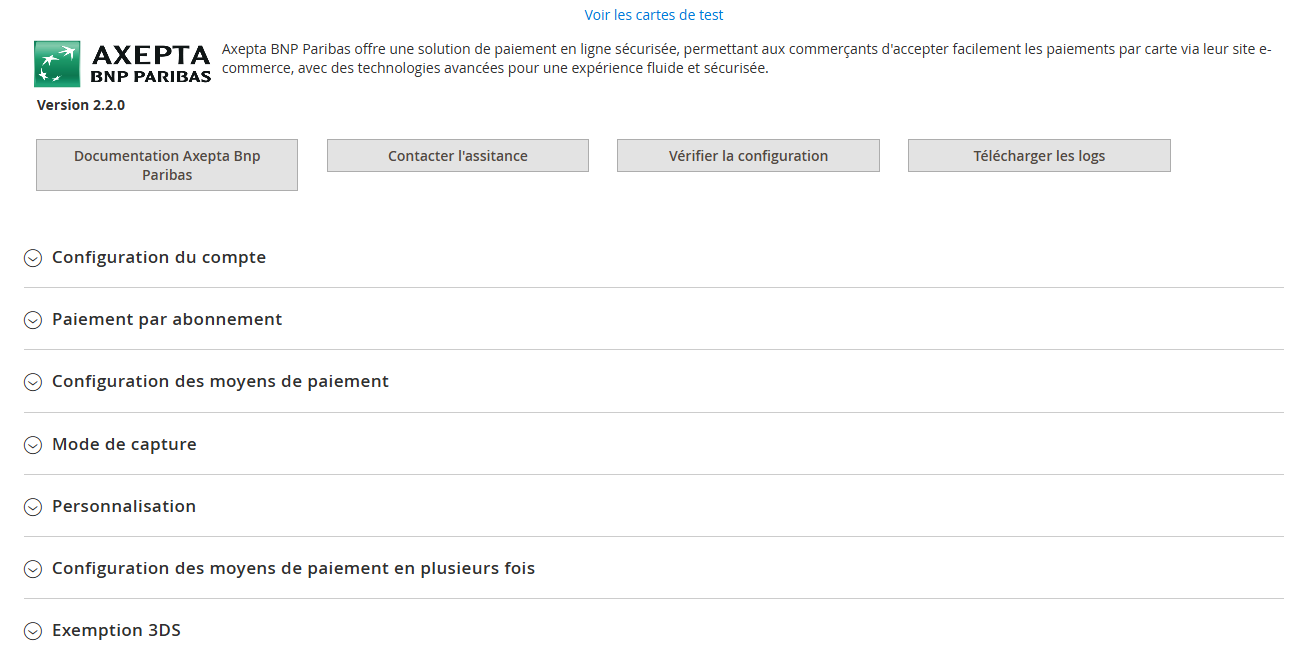
- Documentation Axepta BNP Paribas : Renvois vers notre documentation officielle du module.
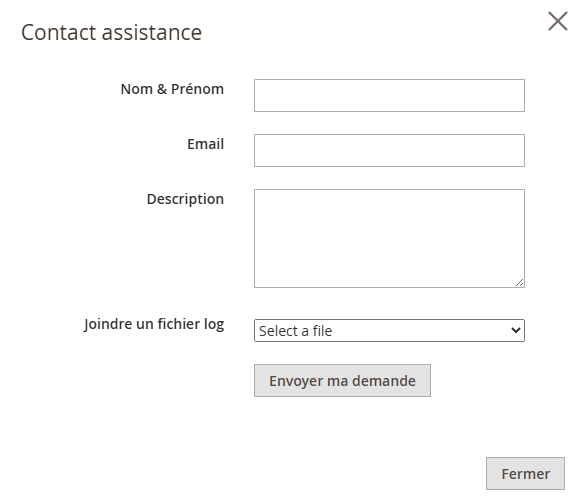
- Contacter l’assistance : Permet l'ouverture d’un formulaire d'envoi d'e-mail vers notre assistance. Dans cet e-mail, les versions serveur, CMS et module sont envoyées automatiquement.
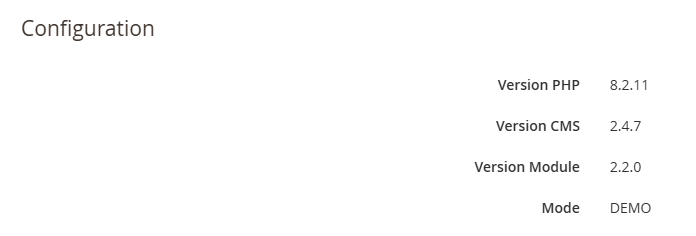
- Vérifier ma configuration : Permet d’afficher et de vérifier dans une fenêtre que la configuration du serveur est compatible avec le module installé.
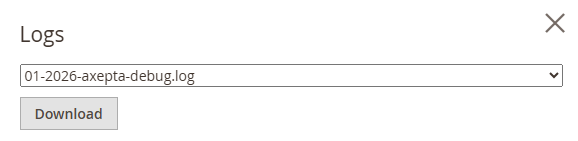
- Télécharger les logs: Permet le téléchargement des logs au format souhaité.
Configuration du compte
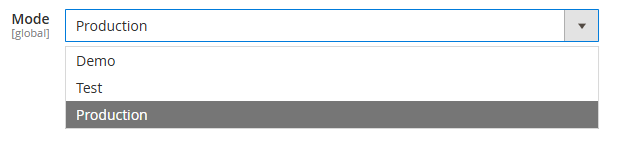
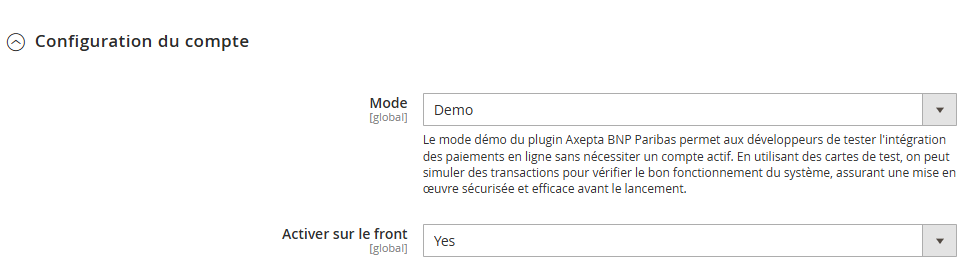
Mode Démonstration :
Le mode démonstration ("DEMO") permet de tester le module et ses fonctionnalités sans avoir de compte Axepta BNP Paribas.
Mode test :
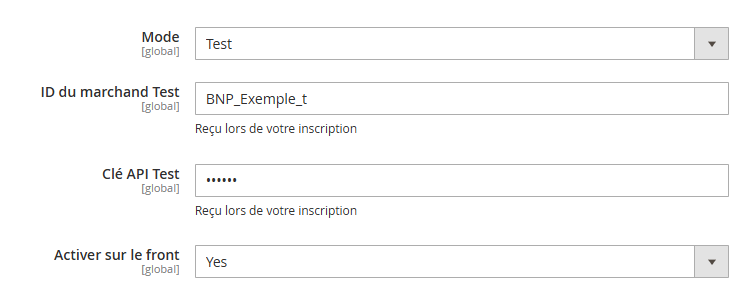
- MID de test (disponible dans la rubrique " Voir les identifiants de l'API" de votre portail Marchand Axepta BNP Paribas)
- Clé API REST de test (disponible dans la rubrique " Voir les identifiants de l'API" de votre portail Marchand Axepta BNP Paribas)
Permet de configurer votre MID de test dédié, il est reconnaissable par le format (BNP_MID_t) disponible depuis votre portail marchand BNP Paribas.
Accès aux identifiants de l’API & HMAC - Documentation Axepta BNP Paribas - Axepta
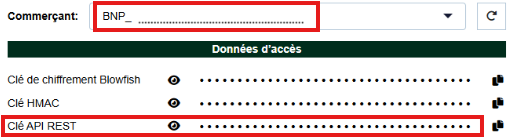
Mode production :
- MID (disponible dans la rubrique " Voir les identifiants de l'API" de votre portail Marchand Axepta BNP Paribas)
- Clé API REST (disponible dans la rubrique " Voir les identifiants de l'API" de votre portail Marchand Axepta BNP Paribas)
Permet de configurer votre MID de production dédié, il est reconnaissable par le format (BNP_MID_XXX) disponible depuis votre portail marchand BNP Paribas.
Accès aux identifiants de l’API & HMAC - Documentation Axepta BNP Paribas - Axepta
Activation en front :
l'activation de cette fonctionnalité est nécessaire pour afficher les méthodes de paiement sur la page de checkout.

Les éléments ne sont sauvegardés que lorsque l’utilisateur clique sur |
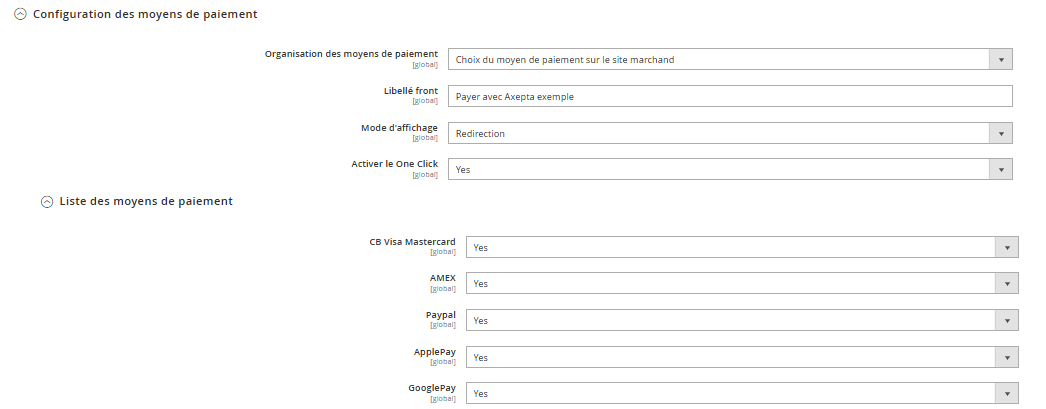
Configuration du paiement
L'onglet configuration du paiement vous permet de configurer plusieurs fonctionnalités.
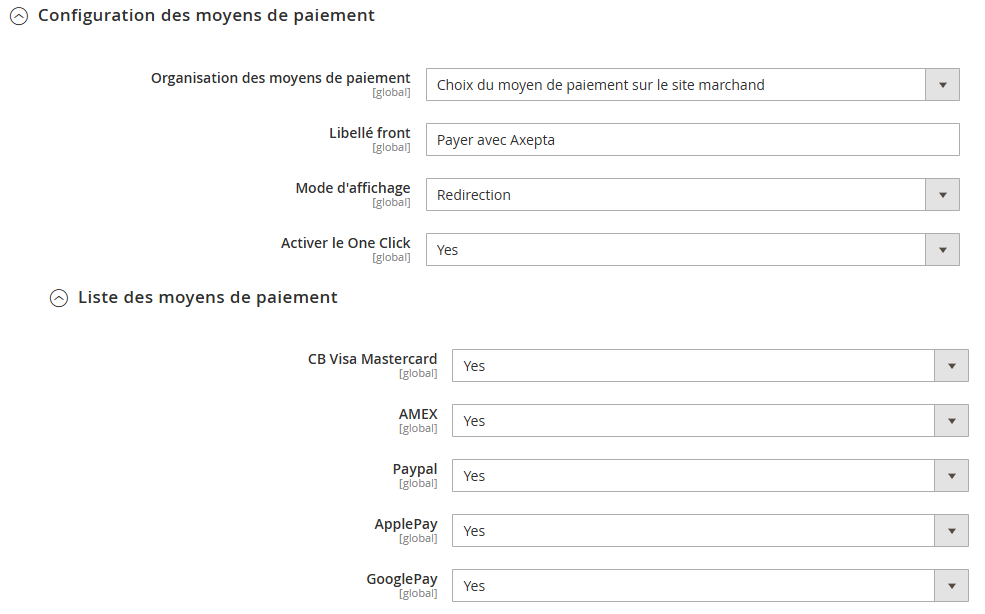
Organisation des moyens de paiement
Il s'agit de la méthode d'affichage des paiement sur la page de checkout.
deux options sont disponible:
- Choix du moyen de paiement sur la page BNP Paribas
Correspond au formulaire de paiement hébergé par BNP Paribas vous y retrouverez les méthodes de paiement disponible sur votre compte.

- Choix des moyens de paiement sur le site du marchand
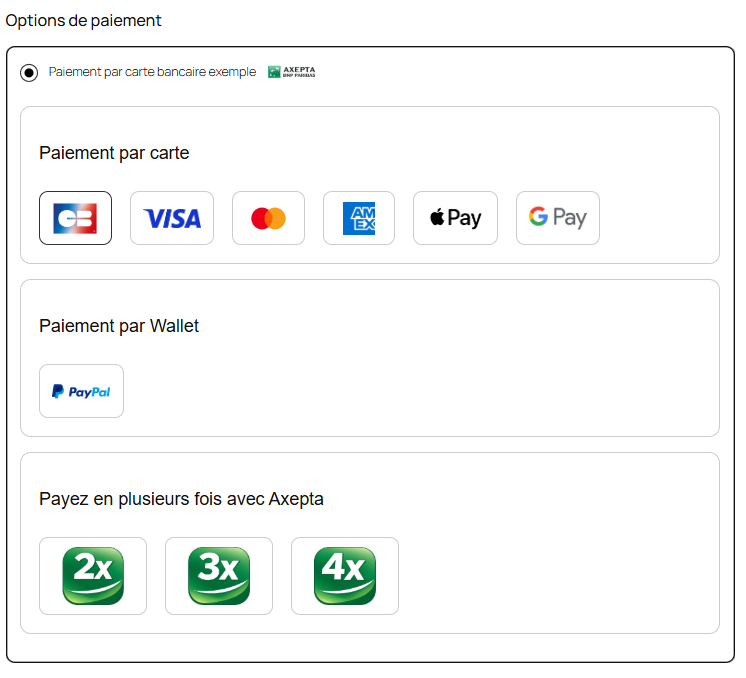
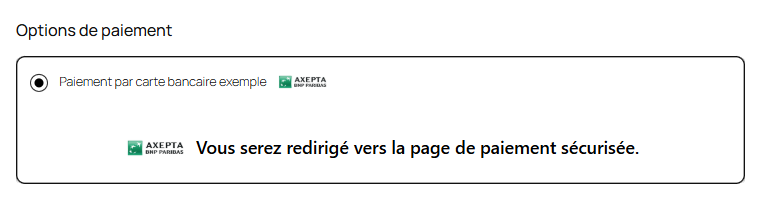
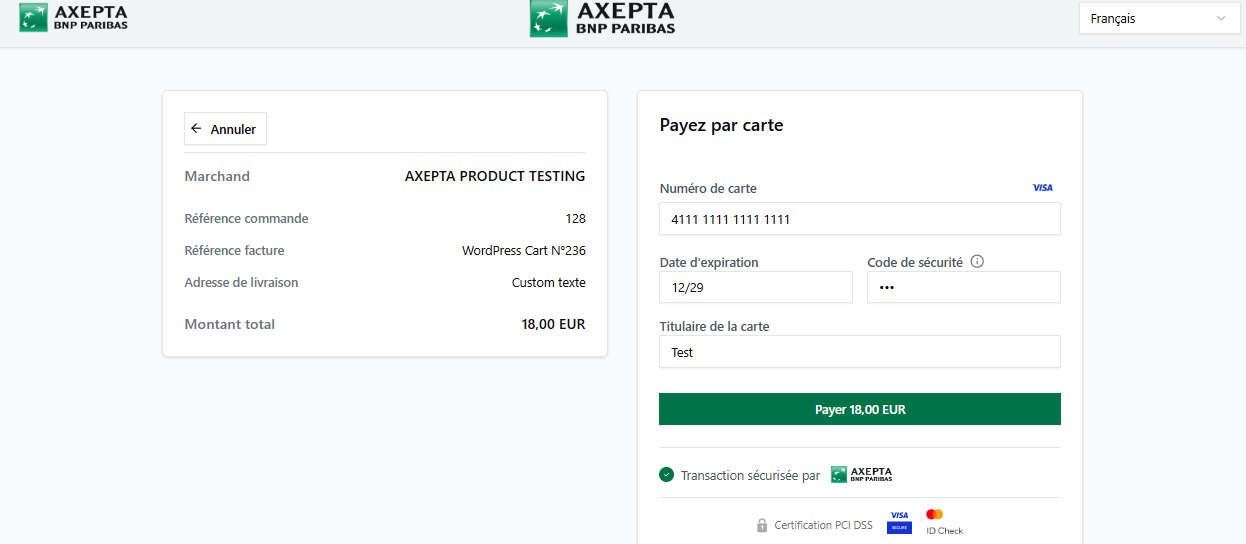
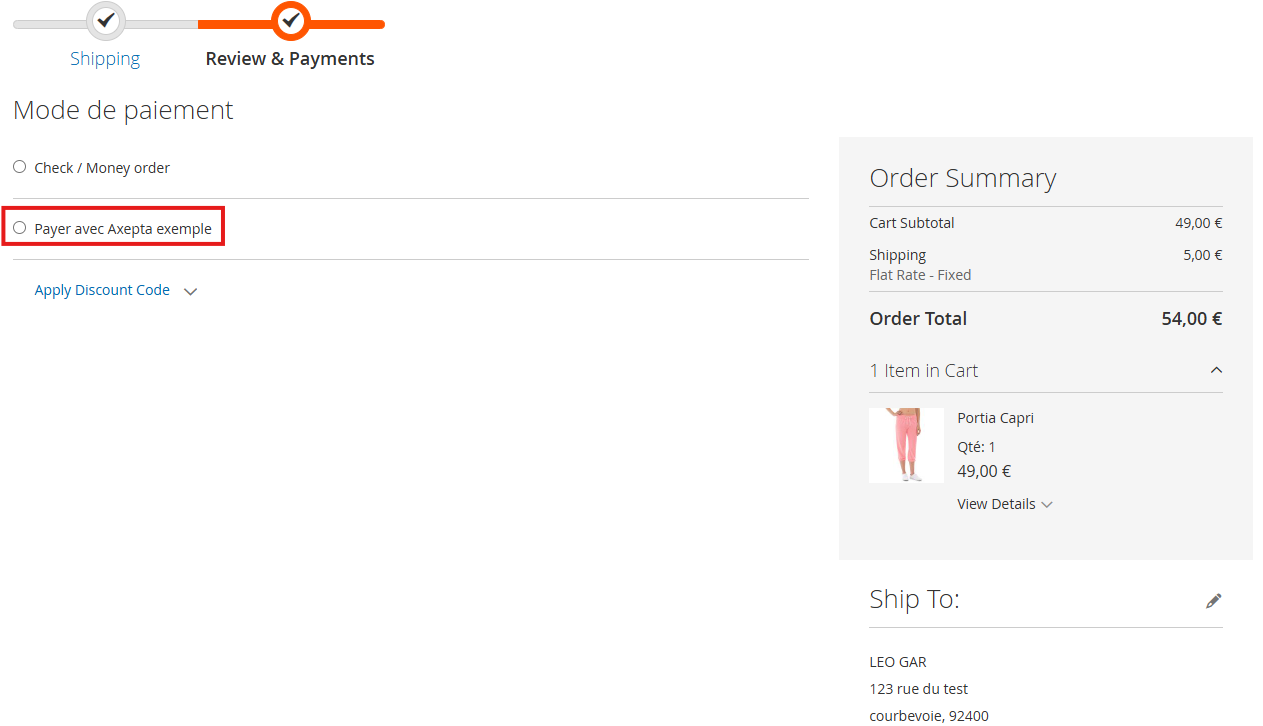
Libellé front: texte personnalisable apparaissant sur la page de paiement

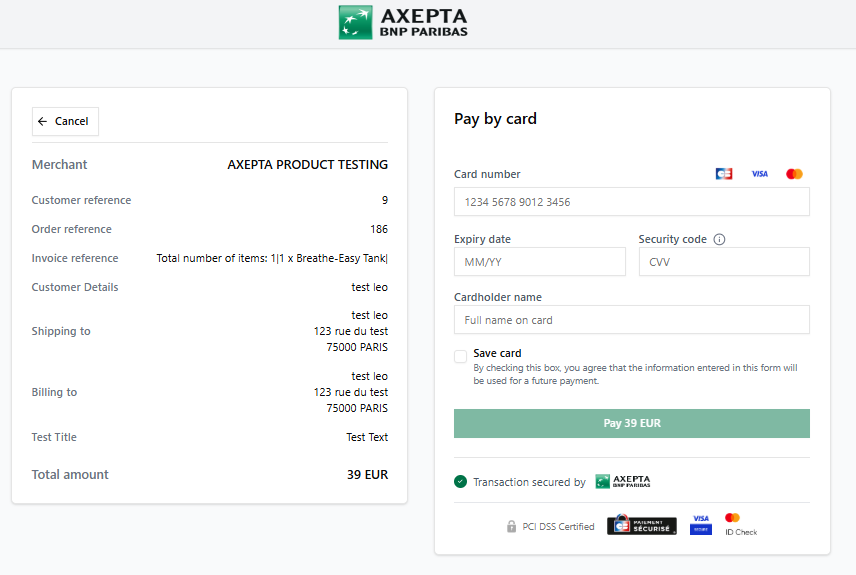
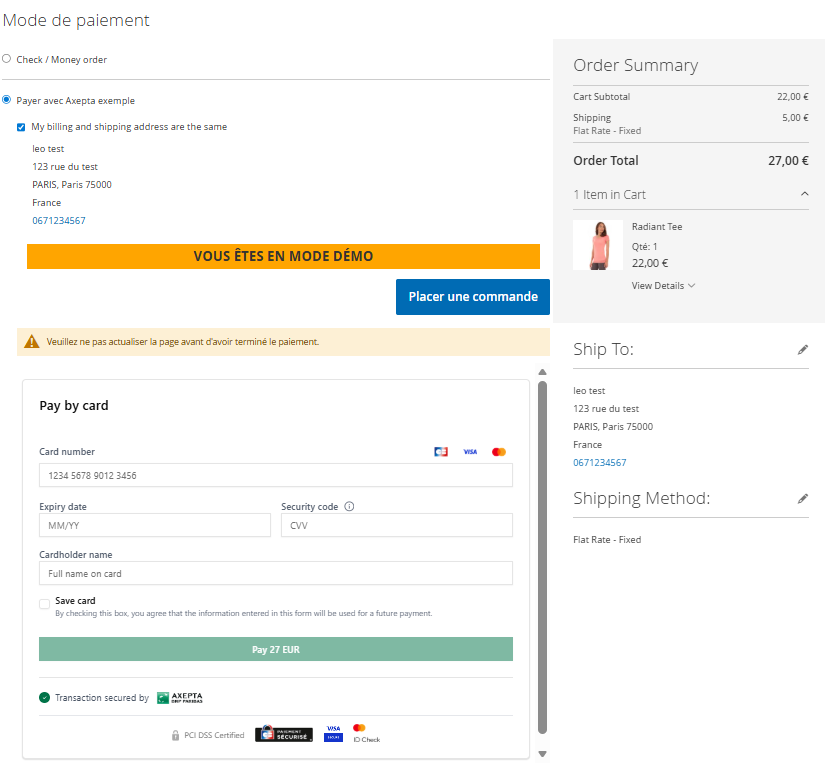
Mode d'affichage:

Le mode redirection : redirige le client vers le formulaire de paiement sécurisée par Axepta BNP Paribas.
Le mode iframe: intègre directement la page de paiement sur votre site.
Activer le Oneclick:
L'activation de cette fonctionnalité permet aux clients connectés d'enregistrer leur carte pour les prochains paiements.
Pour cela le client devra au préalable cocher l'enregistrement de sa carte sur la page de paiement.
Mode capture
Cette option vous permet de choisir la méthode de capture du paiement :
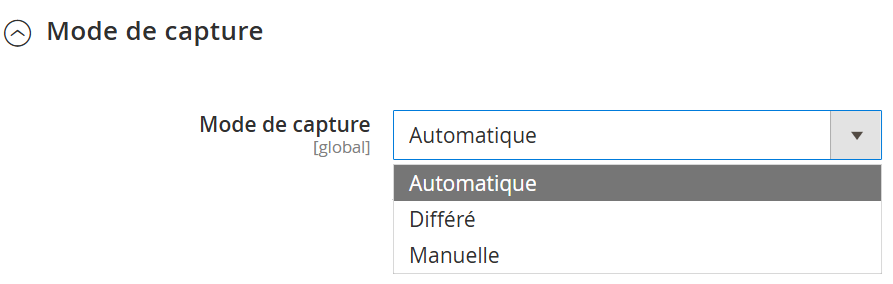
Activation de la capture Automatique :
Automatique (J) => La capture se fera automatiquement à minuit.
Activation de la capture Différée :
Différée (J+x) => Vous pouvez choisir le délai avant la capture (délai en heures : nombre entier compris en 1 et 696. Exemple pour 2 jours: saisissez 48)
Activation de la capture Manuelle :
Capture Manuelle => La capture manuelle est effectuée manuellement par le marchand grâce à une configuration au niveau du back-office.
Attention : Sans action du commerçant, la transaction ne sera pas remise en banque. La capture d’une transaction au-delà du 7ème jour entraîne la perte de garantie associée au 3DSecure. Au-delà du 29ème jour l’autorisation accordée par l’émetteur ne sera plus valide. Il est donc préférable de capturer les opérations avant ces échéances. |
Méthodes de paiement
Vous pouvez activer ou désactiver (''yes''/''No'') les méthodes de paiement souscrites, pour cela dirigez vous dans l'encart ''liste des moyens de paiement'' disponible depuis l'onglet ''Configuration des moyens de paiement''.
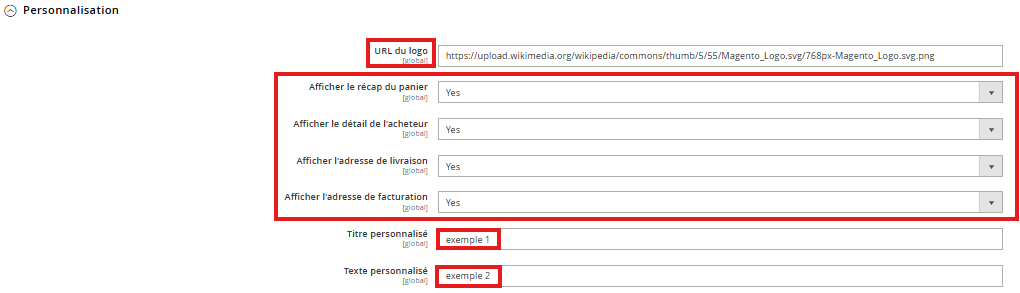
Personnalisation
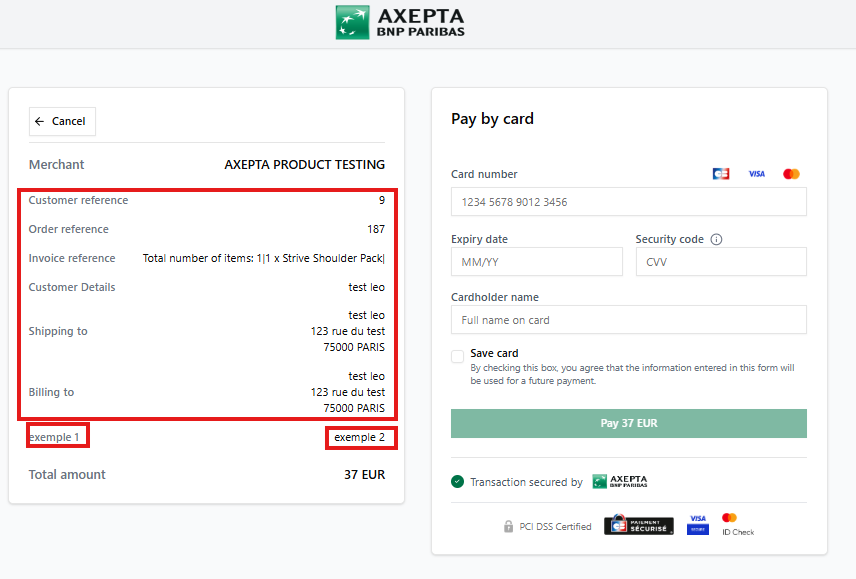
Permet le paramétrage des champs envoyés dans le formulaire de paiement lors de la redirection.
Configuration de la fonctionnalité abonnement
Permet d’activer ou de désactiver le moyen de paiement par abonnement sur la boutique. Lorsque cette option est activée, les clients pourront choisir ce mode de paiement si leur panier contient un produit configuré en abonnement.

Creation des produits en abonnement
Dans Magento > Catalogue > Produits, ouvrez le produit à vendre en abonnement (ou créez-en un nouveau).
Dans l’onglet Option de paramétrage des abonnements par Axepta BNP Paribas, vous pouvez activer un abonnement sur le produit en sélectionnant Oui.
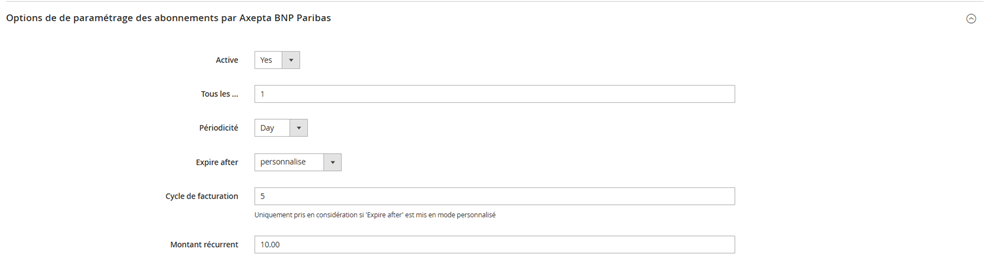
Tous les : déterminer le nombre sur l’intervalle (ex : 1,2,3 …)
Périodicité : Jour(s) / Semaine(s) / Mois / Année(s)
Exemple :
- 1 + Mois → facturation tous les mois
- 15 + Jours → facturation tous les 15 jours
Expiré après :
- Nombre d’occurrences = nombre de fois où le client sera facturé.
- Exemple : 3 → 3 paiements au total (selon la périodicité choisie)
Montant
- Montant récurrent : montant facturé à chaque période
Enregistrez / mettez à jour le produit.
Tableau des commandes
Deux colonnes ont été ajoutées dans le tableau de commandes : une pour savoir quel type de capture a été employé pour la commande (automatique, manuelle ou différée), et une autre pour savoir si le paiement a été capturé depuis le back-office de Magento. Une capture réalisée sur le back-office Axepta n’entraîne pas l’actualisation de ce tableau de commande mais une alerte est proposée en cas de tentative sur une transaction déjà capturée (voir notification des alertes).
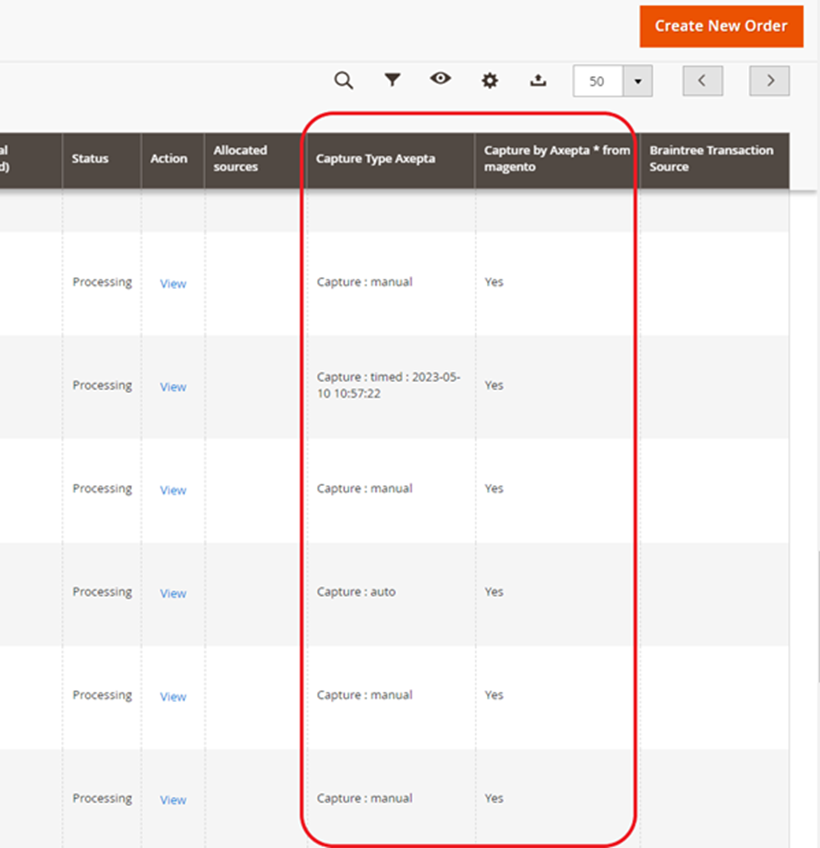
Les captures différées sont indiquées « Capture : timed » suivi de la date et heure à laquelle la capture a été effectuée
Capture manuelle
Capturer Manuellement la transaction
Pour capturer manuellement un paiement, il faut facturer la commande. Aller sur la page d’une commande à facturer, puis cliquer sur « Invoice ».

Sélectionner ensuite « Capture online » pour capturer manuellement la commande à l’émission de la facture.
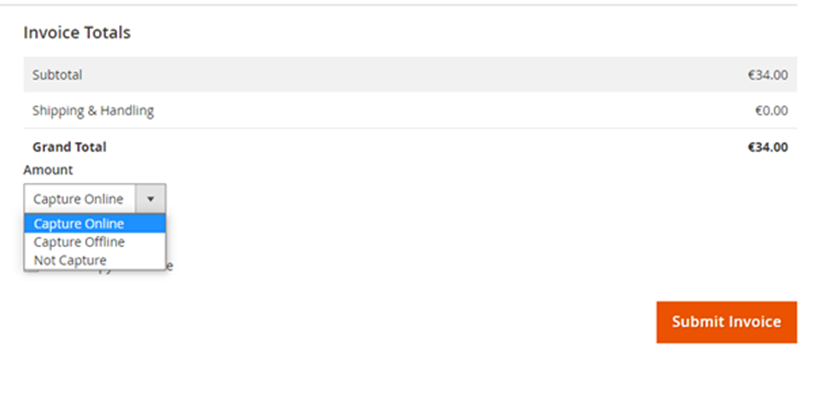
Capture online : La capture online effectuée depuis le back-office Magento 2 se connectera au back-office axepta. Le statut de la transaction est synchronisé automatiquement entre les deux back-office.
Capture offline : La capture Offline va simplement générer la facture et marquer la commande en cours de traitement, ce qui signifie que le montant a été reçu manuellement.
Capture Partielle :
Il est possible de capturer une partie seulement de la commande si cette dernière comporte plusieurs articles en modifiant les quantités dans la colonne. Dans ce cas, les frais de livraison seront toujours capturés à la première facture. Pour les prochaines captures de paiement de cette même commande, les frais de livraisons ne seront pas comptabilisés.
Messages d'alertes :
Si l’on tente de facturer une commande dont le paiement a déjà été capturé, un message d’alerte « La commande a déjà été capturée » s’affichera en haut de la page comme ceci :
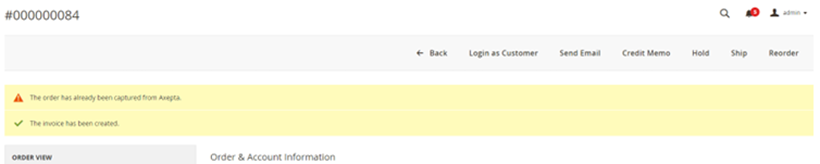
Des notifications ont également été ajoutées quand la capture a déjà été effectuée, ainsi que lorsqu’un paiement n’a pas été capturé depuis plus de 7 jours. L’actualisation se fait une fois par jour.
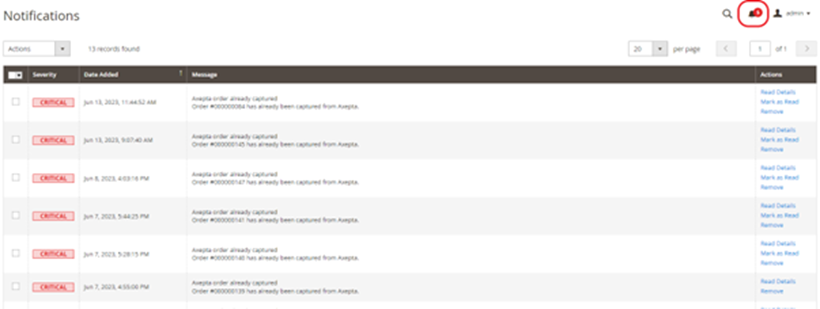
Ces notifications sont visibles en cliquant sur l’icône en haut à droite de l’écran :
Logs
Les logs sont constamment activés. Il est possible de les télécharger par le bouton en haut de l’écran de paramétrage
Remboursement / Annulation
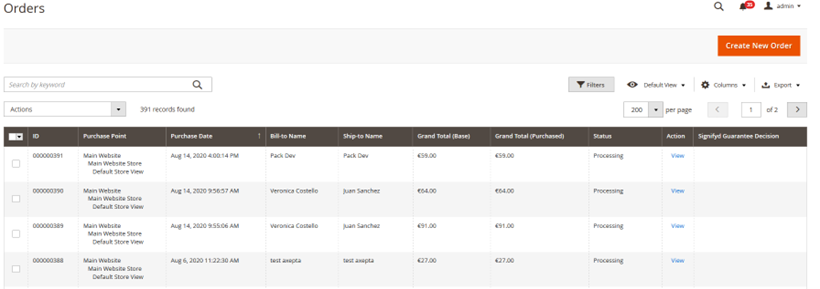
Pour effectuer un remboursement ou une annulation (dans la mesure du possible), il faut se diriger vers l'onglet Ventes > Commandes pour visualiser les détails d'une commande.
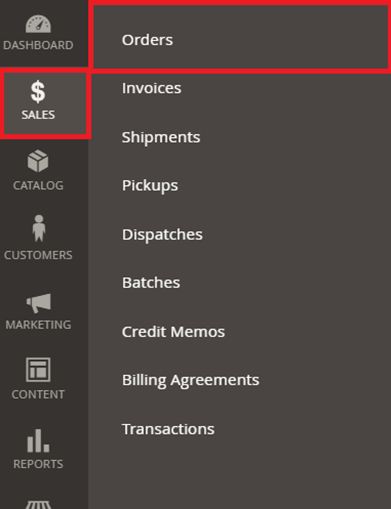
1) Sélectionnez une commande parmi la liste puis cliquez sur “voir” pour visualiser les détails d’une commande
2) Allez dans “Invoices” puis sélectionner la facture qui a été créée automatiquement pour la commande.

3) Sélectionner « Crédit Memo ». Vous aurez alors toutes les informations concernant la commande et tout en bas de la page les champs à remplir en cas de remboursement.

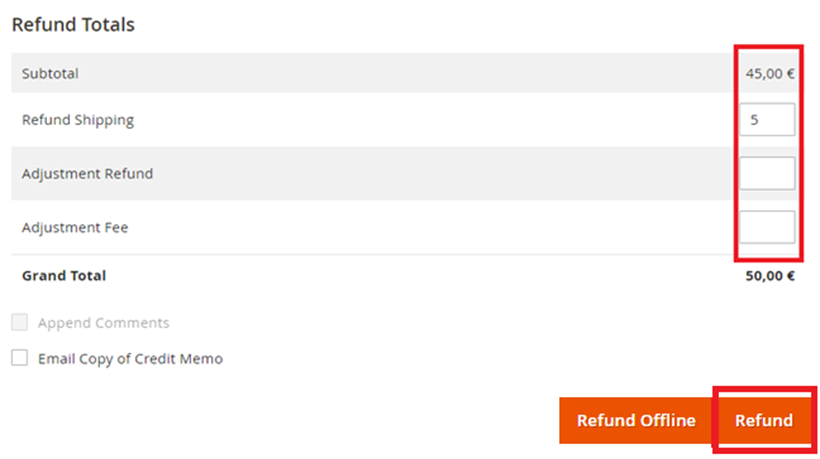
Remboursement total
Pour un remboursement total, le montant (subtotal) est affiché et il suffit de laisser les valeurs prédéfinies vides et de valider (Refund Offline).
Remboursement partiel
Pour un remboursement partiel, il faut ajuster les valeurs des champs. Le champ "Ajustement Fee" permet de modifier la somme à retirer du remboursement.
Par exemple : Subtotal = 45, Ajustement Fee = 15, en cliquant sur “Update Totals” on obtient 30 comme remboursement pour l’acheteur.
Annulation
Si la transaction n'a pas encore été remise en banque (status "processing" en cliquant sur l'orderID), une annulation est donc possible.
Pour savoir si la transaction a été annulée ou remboursée totalement, il faut se rendre dans "Axepta" >"Transaction" pour voir la liste des transactions :
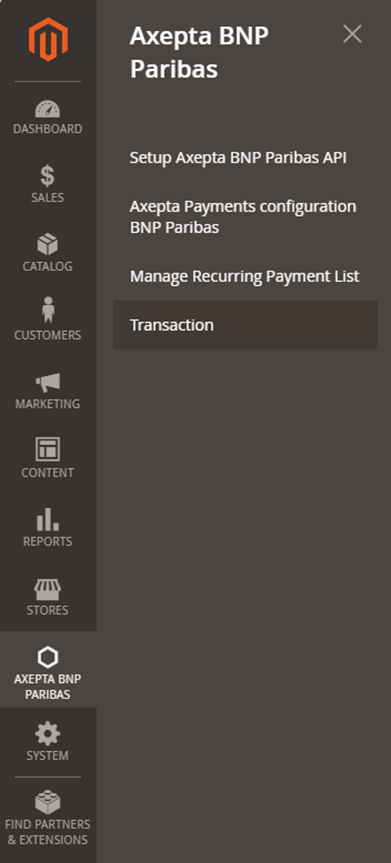
Dans la colonne "Type", il sera indiqué « Cancellation » pour une annulation ou « refund » pour un remboursement.

Tableau des abonnements
Dans l’onglet Axepta BNP Paribas > Gestion Liste des Abonnements : retrouver la liste des abonnements.

- ID de l’abonnement
- ID de la commande
- Le client
- Le produit Abonnement
- ID de la transaction
- La périodicité
- La date de début
- La date de la prochaine exécution.
- Le montant
- Le statut de l’abonnement
Vous avez la possibilité de modifier le statut de l’abonnement pour l’activer ou l’arrêter.
Désactiver un abonnement
Action : Désactiver un abonnement
Effet :
- L’abonnement passe en arrêté (il n’y aura plus de renouvellement automatique).
- Le client ne sera plus facturé à partir de ce moment.
Front Office
Rendu sur la page de checkout
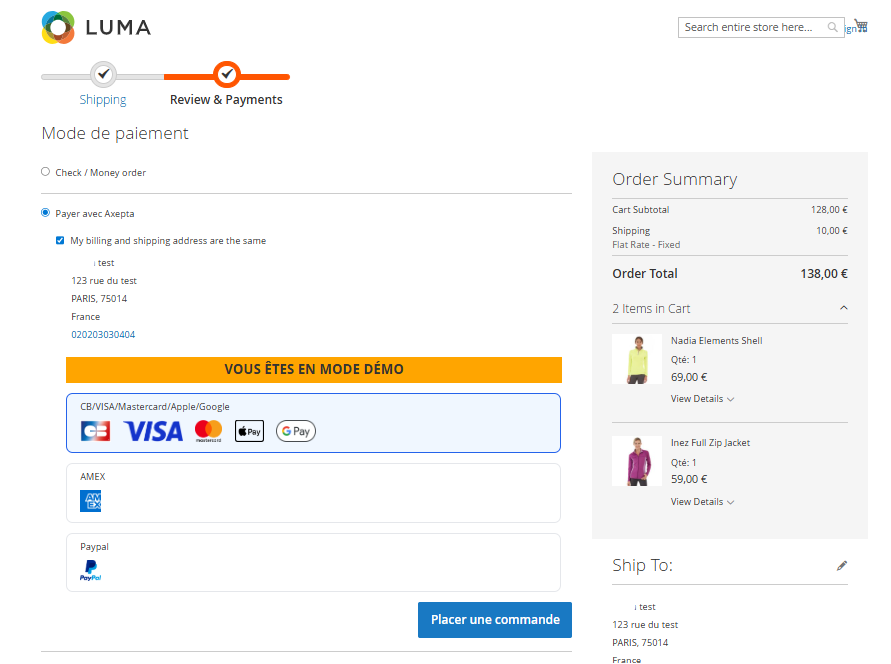
Les moyens de paiement sont affichés sur un cadre prévu par bloc.
Les moyens de paiement supplémentaires sont accessibles en sélectionnant "Plus d'options de paiement", qui n’apparaît que le cas échéant.
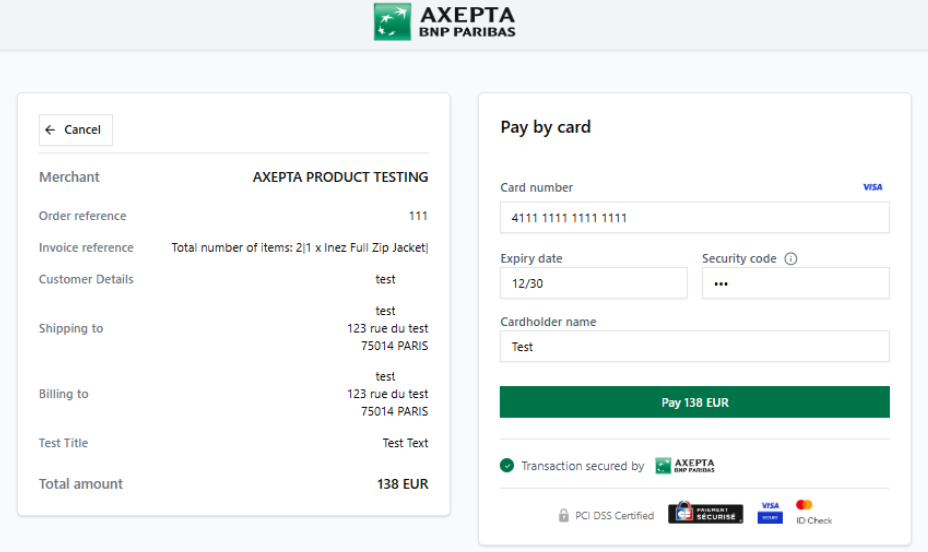
Rendu de la page de paiement en redirection
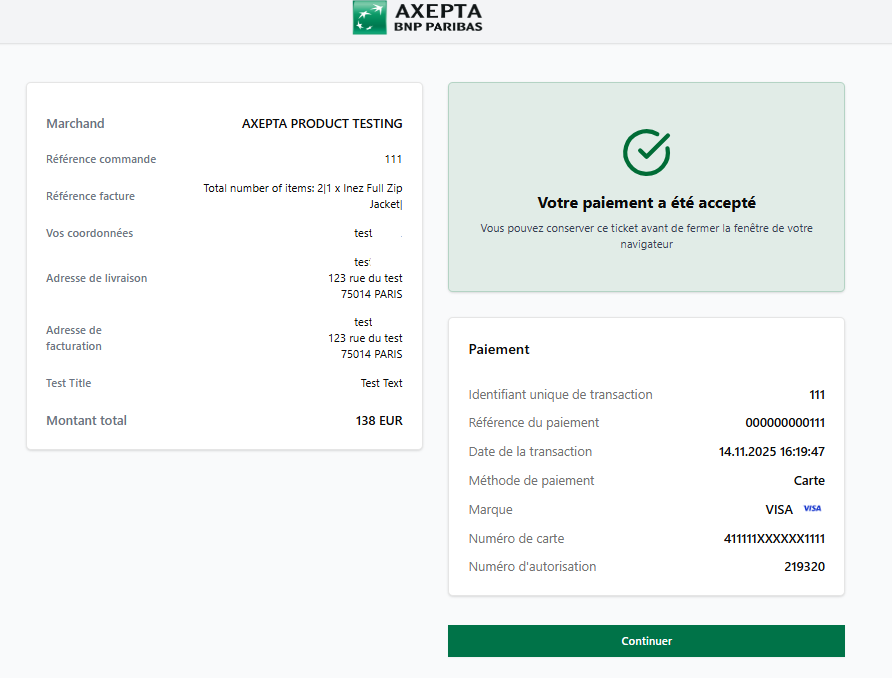
Rendu de la page de Confirmation de Paiement
Espace client
Les commandes et les abonnements affichent un bloc Axepta sur l’espace client.