Sommaire
Introduction
Bienvenue dans la documentation du module AXEPTA BNP Paribas pour WooCommerce.
Ce module gratuit vous permet d’intégrer facilement notre solution de paiement en ligne au sein de votre boutique e-commerce.
Cette documentation vous guide pas à pas dans l’installation, la configuration et l’utilisation du module afin de vous garantir une intégration simple, fiable et adaptée à vos besoins.
Ce module est accessible gratuitement à l'adresse suivante : https://github.com/AxeptaBNPParibas
Notre objectif est de vous accompagner pour que la mise en place de notre solution AXEPTA BNP Paribas soit rapide, intuitive, et pleinement fonctionnelle dans votre environnement WooCommerce.
Prérequis nécessaires
Vous devez disposer d'une installation WordPress pleinement fonctionnelle.
Veillez a ce que votre site utilise un certificat SSL afin de garantir la sécurité des paiements et que vous disposez d'un acces FTP ou SSH à votre serveur.
Assurez- vous de votre compatibilité de version Woocommerce & PHP avec le module Axepta Online
vous trouverez les versions compatible ici : GitHub - AxeptaBNPParibas/AxeptaOnline-WooCommerce-plugin: Axepta Online plugin for WooCommerce / WordPress · GitHub
Installation du module Woocommerce
Installation via l'interface WordPress
Pour une installation rapide et simple, vous pouvez télécharger et installer le plugin directement depuis l’interface d'administration de WordPress. Suivez ces étapes pour le faire facilement.
- Téléchargez le fichier ZIP du plugin.
- Allez dans le tableau de bord WordPress, sous Extensions > Ajouter.
- Cliquez sur Téléverser une extension, puis sélectionnez le fichier ZIP du plugin.
- Cliquez sur Installer maintenant, puis activez le plugin après l'installation.
Installation via FTP/SSH
Si vous préférez une méthode manuelle ou si vous avez des restrictions sur l'interface WordPress, vous pouvez installer le plugin via FTP ou SSH en suivant ces étapes.
- Téléchargez le fichier ZIP du plugin et décompressez-le sur votre ordinateur.
- Connectez-vous à votre serveur via FTP ou SSH.
- Allez dans le répertoire « wp-content/plugins » de votre installation WordPress.
- Créez un dossier nommé « axepta-bnp-paribas »
- Copiez tout le contenu du plugin dézippé dans ce dossier.
- Allez dans l'interface WordPress, sous Extensions > Extensions installées, puis activez le plugin.
Mise à jour du module
- Désinstaller totalement le module Axepta BNP Paribas
- Avant toute installation de la nouvelle version de votre module, nous vous invitons à bien désinstaller l’extension actuelle, à vider le cache de votre CMS et vérifier la suppression de l’extension en veillant à supprimer le répertoire d’installation du module sur votre serveur FTP.
- Installer la dernière mise à jour que vous avez téléchargé
N.B. : La librairie met automatiquement à jours le module Woocommerce |
Back Office
Pensez par la suite compléter les paramètres de configuration Axepta Online dans chaque onglet du module. Il faudra remettre à nouveau votre MID( ID Marchand), votre clé d’activation pour remettre en production votre module
Configuration globale du module
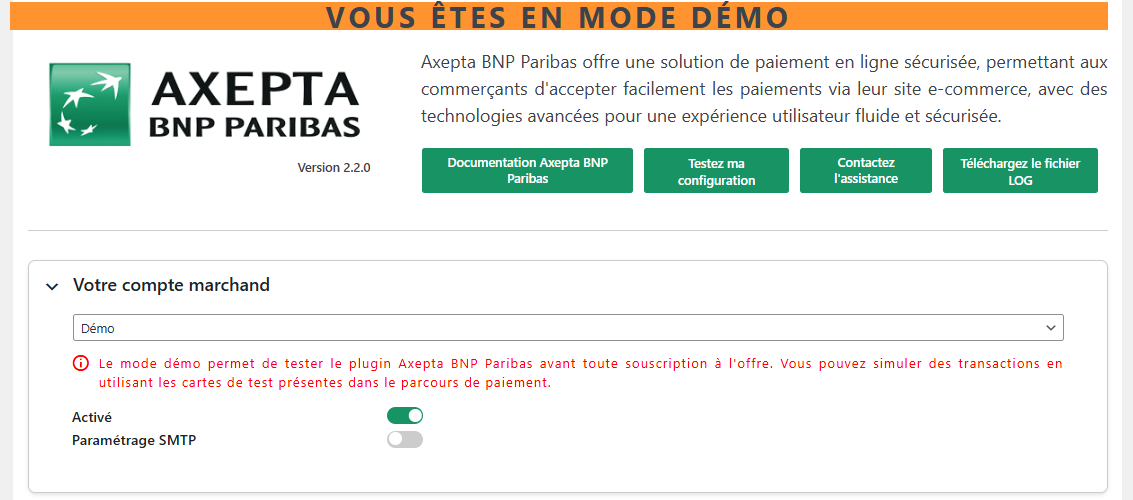
Les fonctionnalités du module sont accessibles via le menu de gauche dans l'interface d'administration « WooCommerce > Réglages ». Pour débuter la configuration, cliquez simplement sur l'option « Axepta BNP Paribas ».
La page de paramétrage fait apparaître plusieurs boutons sur le haut.
- Documentation Axepta BNP Paribas : lors du clic, l’utilisateur est renvoyé vers la documentation officielle hébergée par BNP Paribas
- Tester la configuration : Permet d’afficher et de vérifier dans une fenêtre que la configuration du serveur est compatible avec le module installé.
- Contacter l’assistance : Ouverture d’un formulaire pour l’envoi d’un mail vers l’assistance. Dans le mail les versions serveur, CMS et module sont automatiquement envoyées
- Téléchargez le fichier LOG: Permet le téléchargement des logs

Configuration du compte
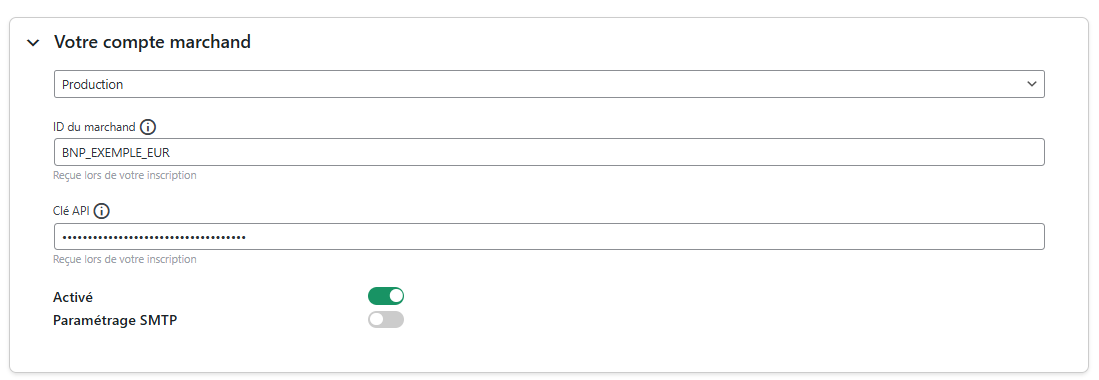
La configuration du mode production et nécessaire afin d'activer l'acceptation de vos paiements en ligne.
Le mode démonstration ("DEMO") permet de tester le module sans paramétrage d’un MID (ID du marchant, fournit par BNP Paribas lors de l’inscription).
En mode Production, il est nécessaire de renseigner le MID et la clé privée disponible sur votre Portail marchand BNP Paribas.
Mode production :
- MID (envoyé par BNP Paribas)
- Clé privée ( disponible dans la ribrique clé de votre portail marchand BNParibas)
Attention au moment de récupérer la clé de production sur votre portail marchand BNP Paribas, seulement la clé de votre marchand ID de production (''MID"_EUR) est a paramétrer. |
Mode Démonstration :
Ce mode permet l’affichage de bandeau sur le site pour informer que ce mode est actif.
Un MID spécifique est déja pré paramétré, aucune configuration est nécessaire.
Activation en front :
Nécessaire pour afficher le module sur la page de checkout quel que soit le mode activé
Les éléments ne sont sauvegardés que lorsque l’utilisateur clique sur le bouton |

Configuration du paiement
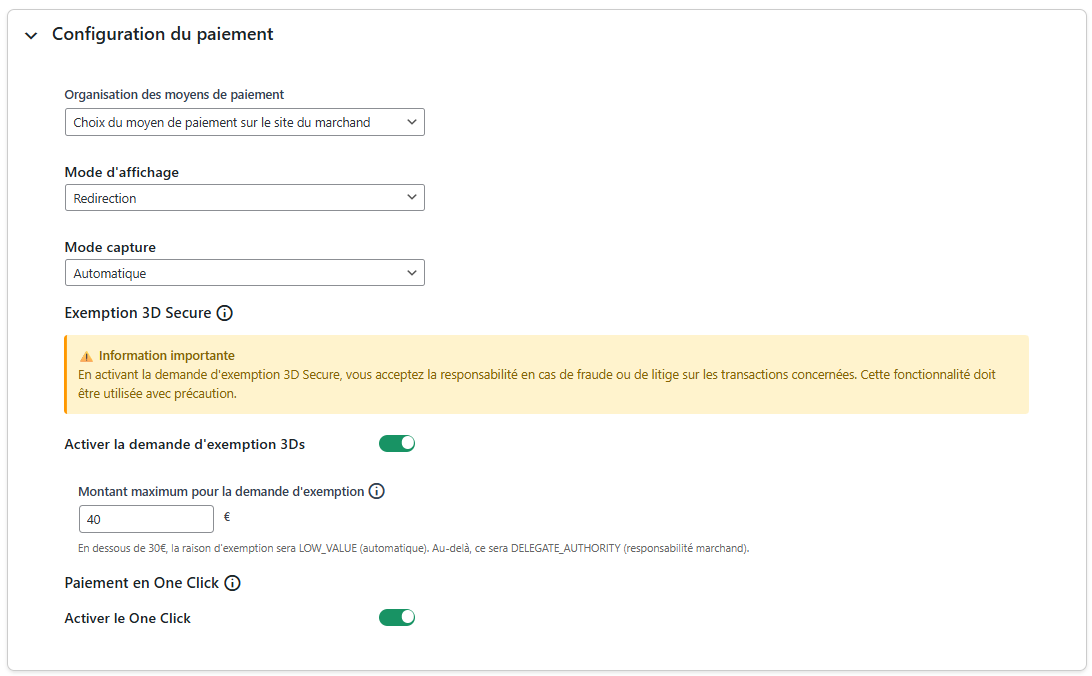
L'onglet configuration du paiement vous permet de configurer la manière dont les méthodes de paiement seront affichés sur votre site.
deux options sont disponible:
- Choix du moyen de paiement sur la page BNP Paribas
- Choix des moyens de paiement sur le site du marchand:
Configuration des moyens de paiement
Vous pouvez maintenant choisir les différents moyens de paiement à activer sur votre boutique.
Un onglet « Configuration des moyens de paiement » apparaît juste en dessous de « Configuration du compte ». Cliquez dessus pour ouvrir la section et configurer vos moyens de paiement :
Tous les moyens de paiement intégrés à la librairie sont présentés ici. Il appartient au marchand de sélectionner les moyens de paiement qu’il a souscrit.
La clé d’activation ne permet plus de définir les moyens de paiement.
Organisation des paiements :
Il s’agit de l’affichage des paiements qui a été décidé sur le checkout
- Regroupé : Les bloc de paiement apparaissent. Il est possible de paramétrer les paiements en redirection et en iframe
- HPP (Hosted Payment Page) : Seule la redirection est possible avec tous les moyens de paiement regroupés en un seul bouton. Affichage d’un bloc complet, pas de différenciation entre les cartes et les autres méthodes de paiement.
Méthode d’affichage :
- Redirection : lors de la phase de paiement, l’utilisateur est renvoyé vers une page en fonction du moyen de paiement sélectionné
- Iframe : lors de la phase de paiement, le formulaire est affiché en bas de la page de checkout en fonction du moyen de paiement sélectionné
Label :
Texte à afficher sur le bloc
Liste des moyens de paiement :
Sélectionner les moyens de paiement à afficher en checkout.
Note : Si CB- Visa-MasterCard est activé, le logo CB apparaîtra seulement si le pays de livraison de la commande est la France |
Personnalisation des moyens de paiement :
Permet le paramétrage des champs envoyés dans le formulaire de paiement lors de la redirection.
Configuration des types de capture
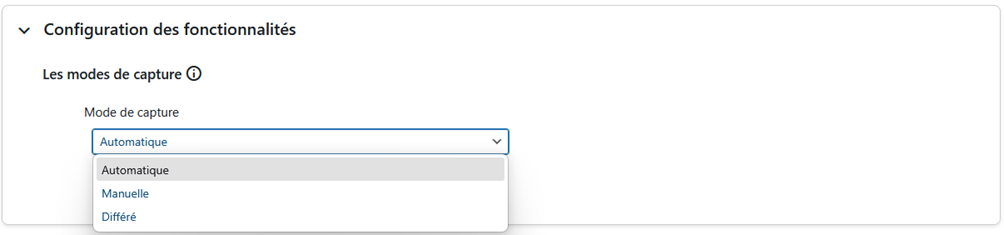
Cliquez sur « Configuration des fonctionnalités » pour ouvrir la section dédiée. Vous y trouverez l'option pour choisir « le mode de capture des paiements », vous permettant ainsi de définir comment les transactions seront traitées.
Cette option vous permet de choisir la méthode de capture du paiement :
- Automatique (J) => La capture se fera automatiquement à minuit.
- Différée (J+x) => Vous pouvez choisir le délai avant la capture (délai en heures : nombre entier compris en 1 et 696. Exemple pour 2 jours: saisissez 48)
- Capture Manuelle => La capture manuelle est effectuée manuellement par le marchand grâce à une configuration au niveau du back-office.
Activation de la capture Automatique :
Lors de la sélection capture automatique, les flux de paiement sont automatiquement capturés.

Activation de la capture Différée :
La capture différée est paramétrée avec un nombre d’heure avant la capture à réaliser.

Aucune action n’est nécessaire par le marchand pour réaliser la capture. Elle est confirmée par un flux retour (IPN).
Activation de la capture Manuelle :
Dans le menu de configuration du marchand, descendre jusqu’au champ « Capture » et sélectionner « Manual Capture ».
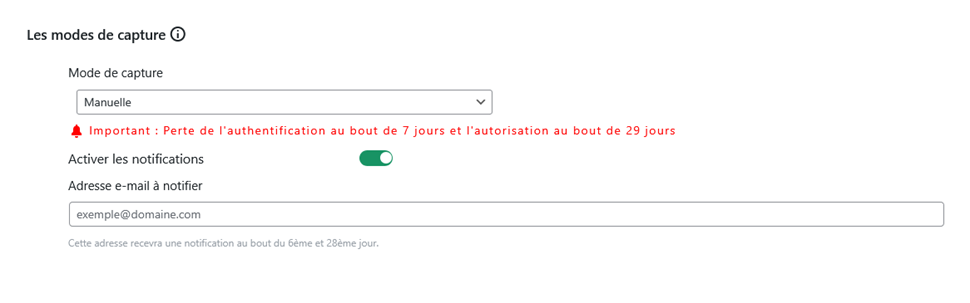
Attention : Sans action du commerçant, la transaction ne sera pas remise en banque. La capture d’une transaction au-delà du 7ème jour entraîne la perte de garantie associée au 3DSecure. Au-delà du 29ème jour l’autorisation accordée par l’émetteur ne sera plus valide. Il est donc préférable de capturer les opérations avant ces échéances. |
Configuration de la fonctionnalité abonnement sur Axepta
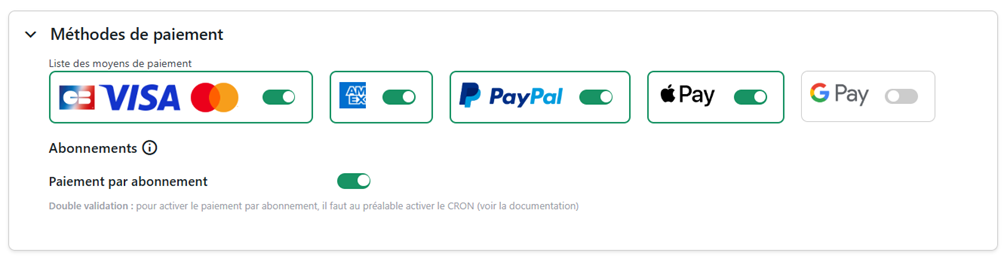
Pour activer le paiement par abonnement, veuillez allez dans Méthodes de paiement
Dans la section Abonnements, activez Paiement par abonnement
Attention : l’abonnement ne fonctionnera que si la boutique est correctement configurée pour exécuter les renouvellements automatiques (CRON). Si vous ne l’avez pas, contactez votre intégrateur / support. |
- Accédez à WooCommerce > Réglages > Abonnements.
- Configurez les paramètres généraux des abonnements, tels que les cycles de facturation, les périodes d'essai, et les options de renouvellement.
Création de la fiche produit abonnement dans woocommerce
Dans WooCommerce → "Tous les Produits" . Ouvrez le produit à vendre en abonnement (ou créez-en un nouveau)
Dans le bloc "Options de paramétrage des abonnements", cochez : "Activer l’abonnement pour ce produit"

Une fois activé, vous pouvez définir les éléments suivants :
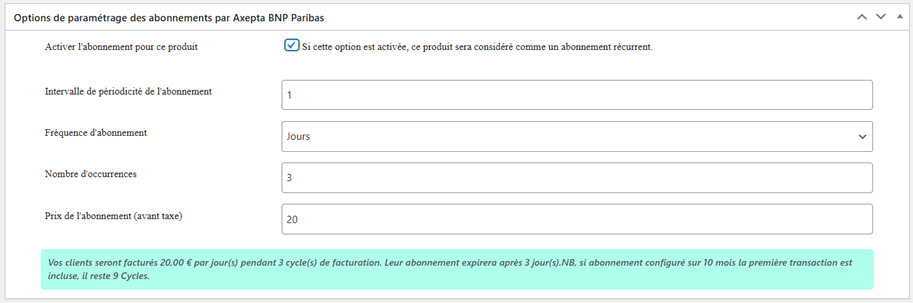
Périodicité de facturation
- Intervalle : le nombre (ex : 1, 2, 3…)
- Fréquence : Jours / Semaines / Mois / Années

Exemples :
- 1 + Mois → facturation tous les mois
- 2 + Semaines → facturation toutes les 2 semaines
Durée (nombre d’occurrences)
- Nombre d’occurrences = nombre de fois où le client sera facturé.
- Exemple : 3 → 3 paiements au total (selon la périodicité choisie)
Montant
- Prix de l’abonnement (avant taxe) : montant facturé à chaque période
Enregistrez / mettez à jour le produit.
Dans l’onglet WooCommerce → Abonnements, vous retrouvez la liste avec :
- la commande initiale
- le client
- le produit
- la périodicité
- la dernière exécution
- la prochaine exécution
- le statut (ex : Actif)
Astuce : si vous voulez vérifier rapidement qu’un abonnement “tourne”, contrôlez la Prochaine exécution (elle doit être dans le futur). |
Sur chaque ligne d’abonnement, un menu "Action" permet d’effectuer des opérations de gestion.
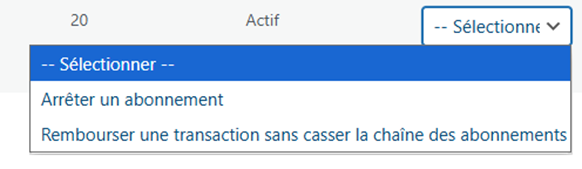
Arrêter un abonnement
Action : Arrêter un abonnement
Effet :
- L’abonnement passe en arrêté (il n’y aura plus de renouvellement automatique).
- Le client ne sera plus facturé à partir de ce moment.
Rembourser une transaction uniquement
Action : Rembourser une transaction sans casser la chaîne des abonnements
Effet :
- Vous remboursez la dernière transaction (un paiement) liée à l’abonnement,
- sans arrêter l’abonnement : les prochains renouvellements restent planifiés et continueront.
Tableau des commandes
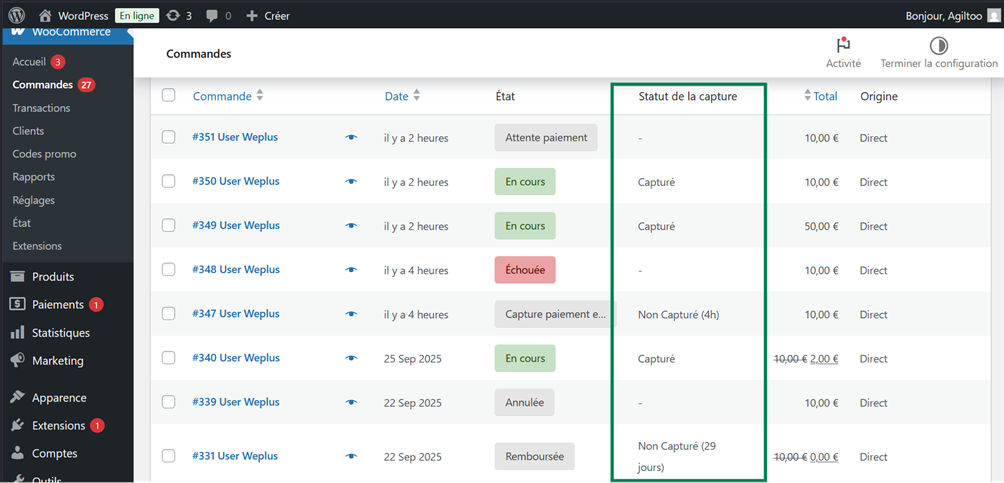
Une nouvelle colonne intitulée "Statut de la capture" a été ajoutée à la liste des commandes dans WooCommerce. Cette colonne indique si la transaction de paiement a été capturée ou non. Si la capture n'a pas encore eu lieu, le temps écoulé depuis la demande de capture sera affiché.
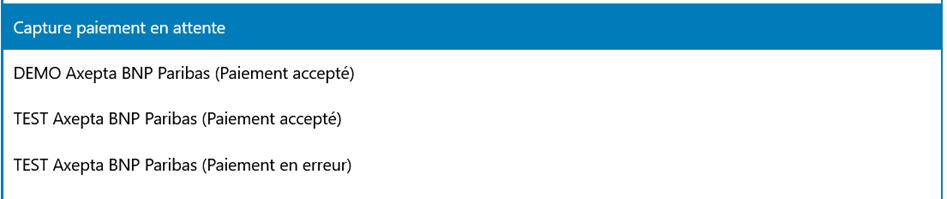
De plus, un nouveau statut "Capture paiement en attente" a été ajouté aux statuts des commandes WooCommerce. Ce statut est uniquement attribué aux commandes pour lesquelles la capture du paiement n'a pas encore été effectuée. Il permet de différencier clairement les commandes en attente de capture de celles dont le paiement a déjà été finalisé.
Capture manuelle
Pour capturer manuellement une transaction, suivez ces étapes :
- Accédez à « WooCommerce > Transactions » depuis votre tableau de bord WordPress.
- Vous verrez alors la liste des transactions effectuées.
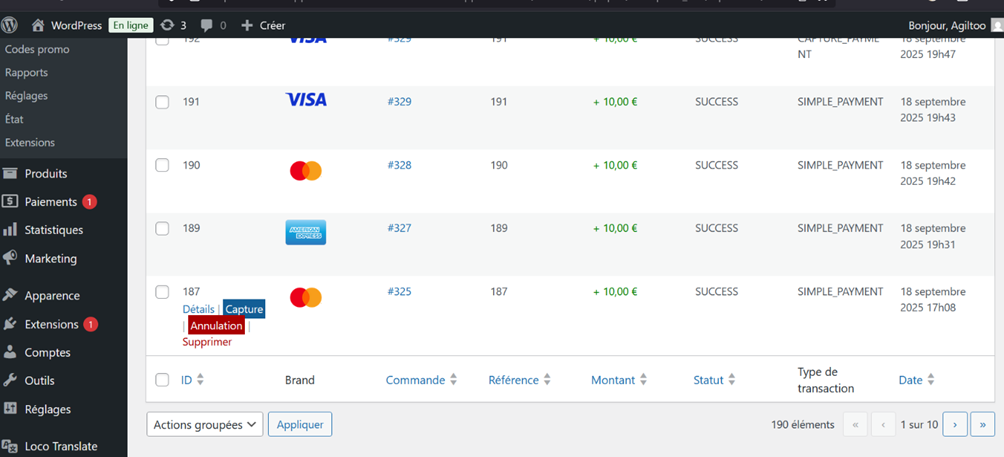
- Lorsque vous survolez une ligne correspondant à une transaction qui n’a pas encore été capturée, un bouton "Capture" en bleu apparaîtra en dessous de cette ligne.
- Cliquez sur ce bouton pour effectuer la capture du paiement.
Une fois la capture effectuée, le statut de la transaction sera mis à jour pour refléter l’action.
Notifications de capture manuelle
Des notifications sont affichées lors de la tentative de capture manuelle d’un paiement, afin de vous tenir informé du statut de l’opération :
- Capture réussie : Une notification vous informe que la capture a été réalisée avec succès.
- Capture déjà effectuée : Si la transaction a déjà été capturée, une alerte vous indique que la capture ne peut pas être rééditée.
- Capture échouée : En cas d’échec de la capture, une notification détaillée explique la raison du problème et vous guide sur les étapes à suivre.
Ces notifications vous permettent de suivre précisément l’état de chaque transaction et d’agir en conséquence.
Remboursement / Annulation
Remboursement
- Allez dans WooCommerce > Commandes et cliquez sur la commande que vous souhaitez rembourser.
- Sur la page de la commande, vous trouverez les informations relatives à cette dernière.
- Vous verrez un bouton "Remboursement". Cliquez dessus pour ouvrir la section de remboursement.
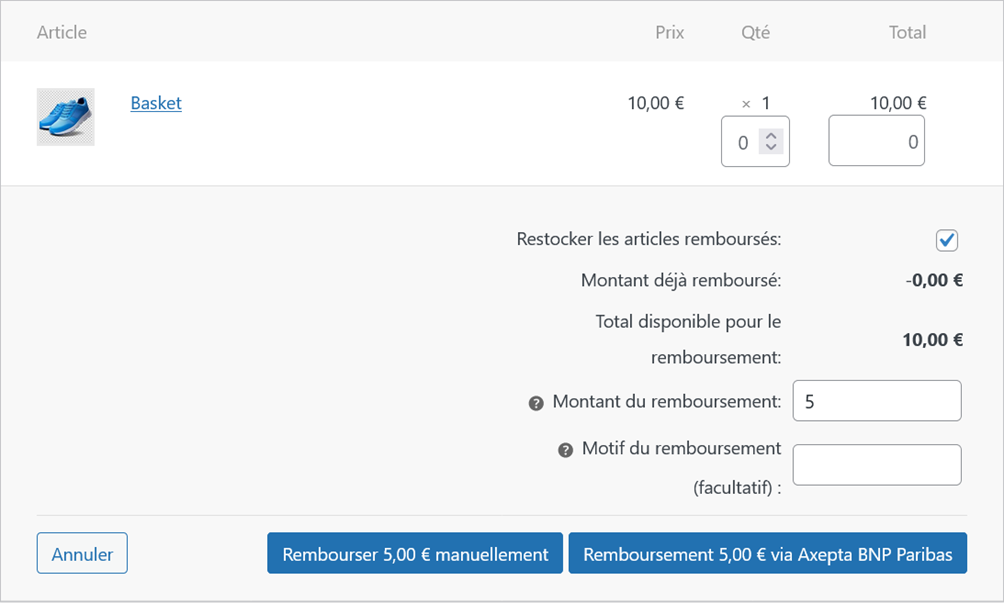
- Une fois la section ouverte, vous pourrez saisir le « montant du remboursement » ainsi que le « motif du remboursement » qui est facultatif.
- Après avoir rempli les champs, cliquez sur « Remboursement X.XX € avec Axepta BNP Paribas » pour procéder (X.XX est le montant saisi du remboursement) au remboursement. Le remboursement sera effectué si la commande a déjà été capturée.
Remboursement total
Pour un remboursement total, le montant (subtotal) est affiché et il suffit de laisser les valeurs prédéfinies vides et de valider (Refund Offline).
Remboursement partiel
Pour un remboursement partiel, il faut ajuster les valeurs des champs. Le champ "Ajustement Fee" permet de modifier la somme à retirer du remboursement.
Par exemple : Subtotal = 45, Ajustement Fee = 15, en cliquant sur “Update Totals” on obtient 30 comme remboursement pour l’acheteur.
Annulation
Si la transaction n'a pas encore été remise en banque (statut "processing" en cliquant sur l'orderID), une annulation est donc possible via « Woocommerce > Transactions ».
Annulation
Pour annuler une commande dont le paiement n'a pas encore été capturé, suivez ces étapes :
- Allez dans WooCommerce > Transactions.
- Recherchez la transaction associée au numéro de la commande que vous souhaitez annuler, et assurez-vous que la capture du paiement n'a pas encore été effectuée.
- Une fois la transaction localisée, cliquez sur le bouton "Annulation" pour annuler la commande.

Logs
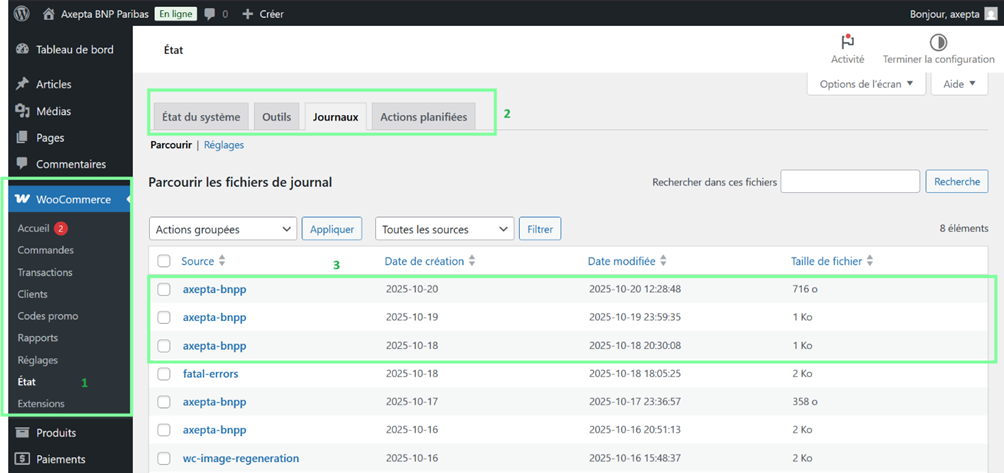
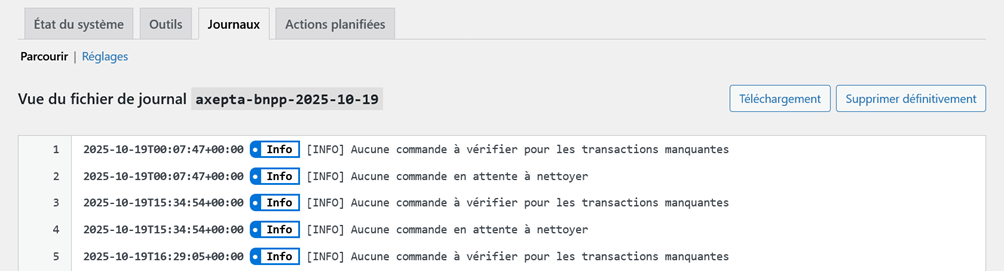
Les logs sont activés en permanence. Pour les consulter ou les télécharger, allez dans « WooCommerce > État > Journaux » puis sélectionnez le log « axepta-bnpp ». Sur la page suivante, vous pourrez visualiser les logs et les télécharger en cliquant sur le bouton « Télécharger ».
Front Office
Rendu sur la page de checkout
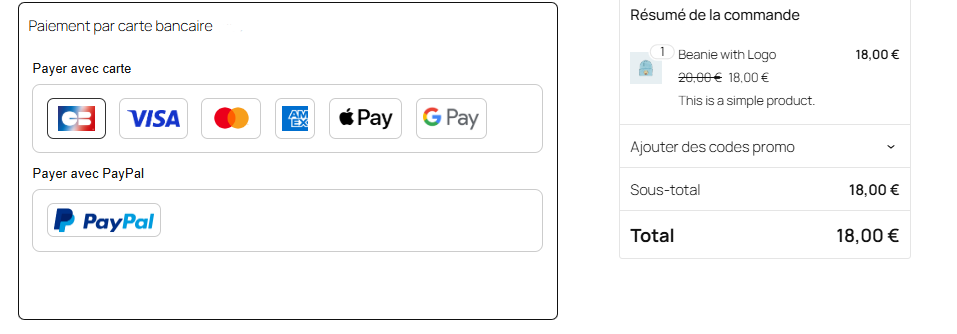
Les moyens de paiement sont affichés sur un cadre prévu par bloc.
Les moyens de paiement supplémentaires sont accessibles en sélectionnant "Plus d'options de paiement", qui n’apparaît que le cas échéant.
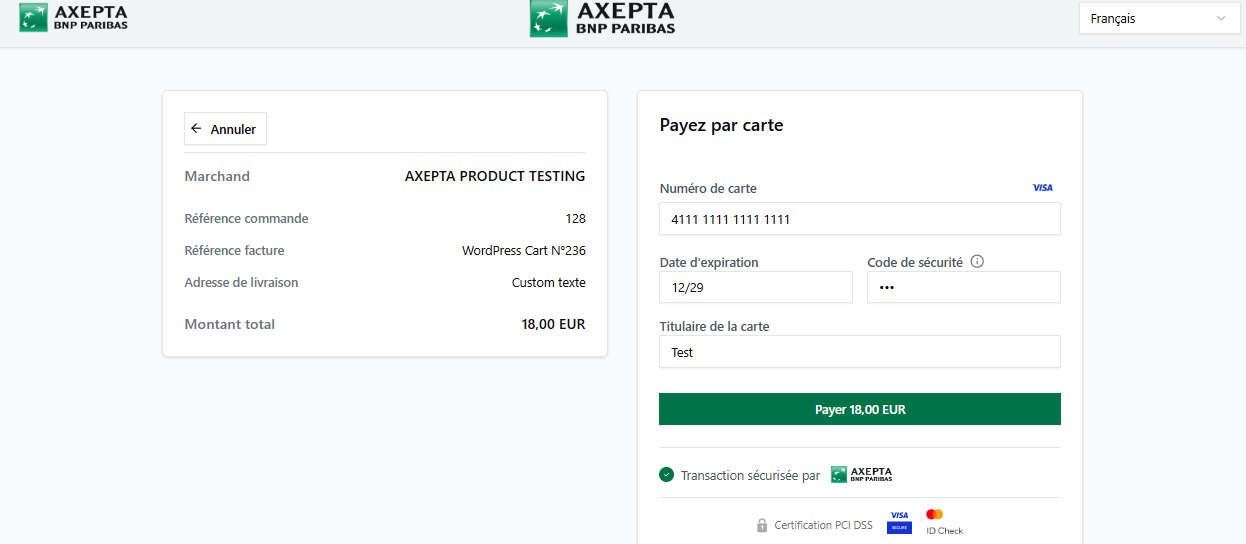
Rendu de la page de paiement en redirection
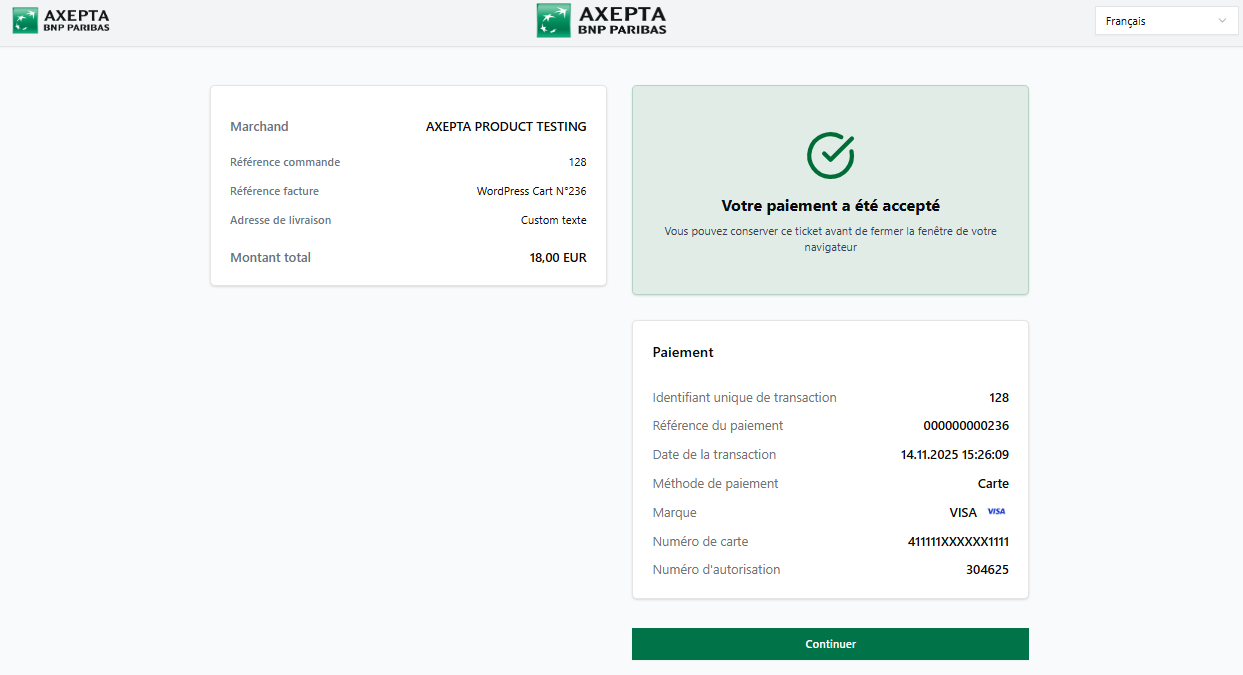
Rendu de la page de Confirmation de Paiement
Espace client
Les commandes et les abonnements affichent un bloc Axepta sur l’espace client.