
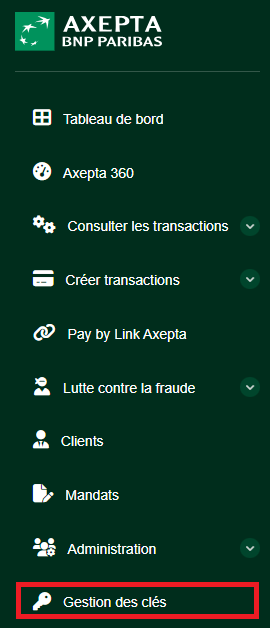
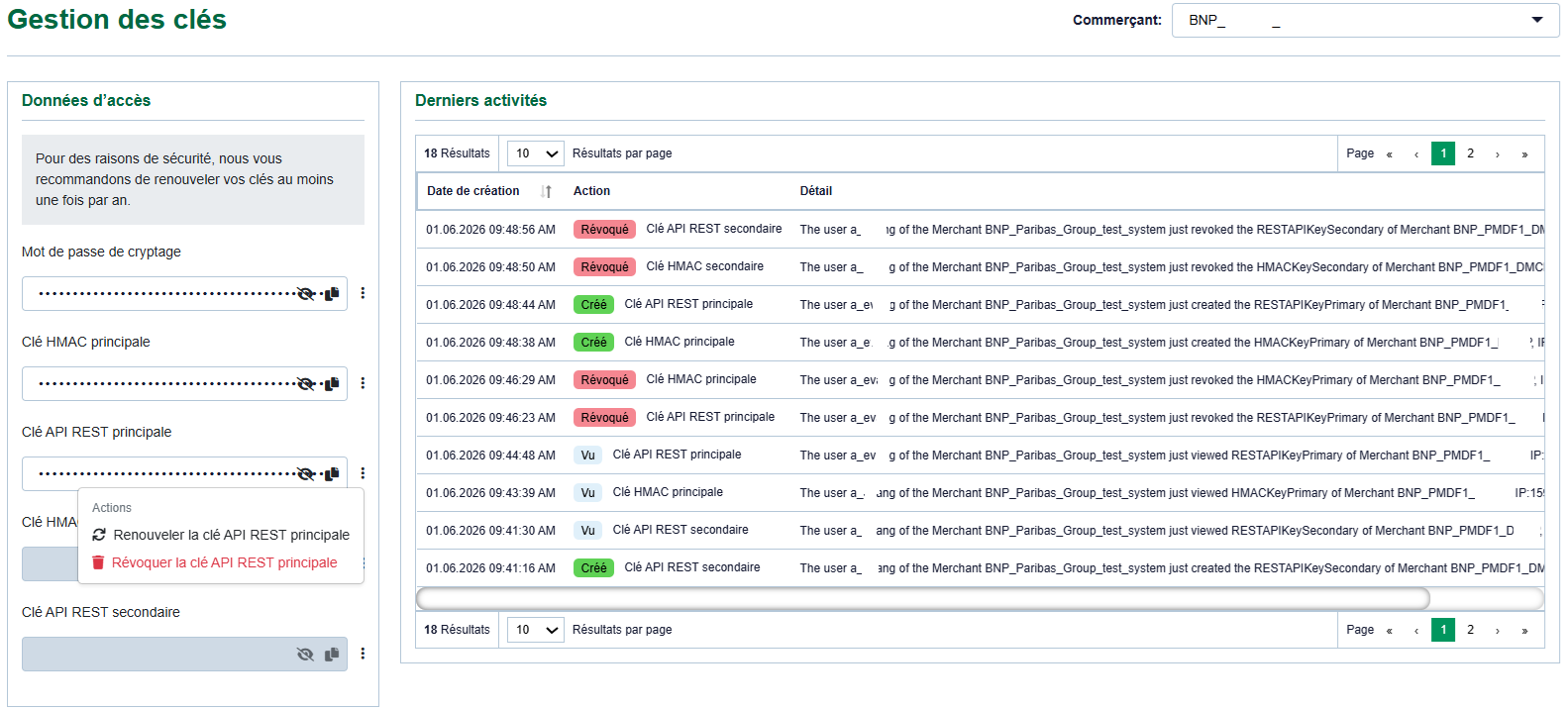
Vue d’ensemble de l'onglet "Gestion des clés"
Accès à la page de gestion des clés
Depuis le Portail Marchand Axepta Online, accédez à la section Gestion des clés. La page affiche les informations suivantes :
- le commerçant sélectionné ;,
- les données d’accès disponibles ;,
- les clés principales et secondaires ;,
- les actions possibles sur chaque clé ;,
- l’historique des dernières activités.
Remarque : selon votre profil utilisateur, la section de gestion des clés peut ne pas être visible.
| Info | ||
|---|---|---|
| ||
En haut à droite de l’écran, le champ Commerçant permet de sélectionner le compte marchand concerné (dans le cas d’une gestion multi-comptes (MIDs)). Avant toute opération, vérifiez que le bon commerçant est sélectionné. |
Données d’accès disponibles
La section Données d’accès contient les éléments techniques nécessaires à l’intégration.
Selon la configuration du compte, les éléments suivants peuvent être affichés :
Élément | Description | Usage principal |
Mot de passe de cryptage | Mot de passe utilisé dans certains modes d’intégration historiques ou spécifiques | Chiffrement ou sécurisation de certains échanges |
Clé HMAC principale | Clé HMAC active principale | Signature ou vérification de messages |
Clé API REST principale | Clé principale utilisée pour les appels API REST | Appels API REST en production ou en test |
Clé HMAC secondaire | Clé HMAC secondaire | Rotation de clé ou double run |
Clé API REST secondaire | Clé secondaire utilisée pour les appels API REST | Rotation de clé ou double run |
Les valeurs des clés sont masquées par défaut. Une icône d’affichage permet de visualiser temporairement une clé si votre profil y est autorisé. Une icône de copie est également disponible pour copier la valeur dans le presse-papiers.
- Display icon
 : temporarily reveals the hidden value of the key.
- Copy icon
 : copies the key to the clipboard for immediate use.
- Action button
 : action menu on the keys.
Available actions
Each key line includes an action menu available from the icon on the right side of the relevant field.
- Icône d’affichage
 : permet de révéler temporairement la valeur masquée de la clé.
- Icône de copie
 : permet de copier la clé dans le presse-papier pour une utilisation rapide.
- Bouton de rafraîchissement : Menu des actions sur les CLés.
Actions disponibles sur les clés
Chaque ligne de clé dispose d’un menu d’actions accessible via l’icône située à droite du champ concerné.
Les actions disponibles peuvent sont les suivantes Available actions may include :
Action | Description | EffectEffet | |||
Create | Generates a key when the field is empty | The new key can be used immediately | |||
Renew | Generates a new value for an existing key | The previous value is replaced | |||
Créer | Génère une clé lorsque le champ est vide | La nouvelle clé devient utilisable immédiatement | |||
Renouveler | Génère une nouvelle valeur pour une clé existante | L’ancienne valeur est remplacée | |||
Révoquer | Désactive et supprime la clé | La clé ne peut plus être utilisée | Revoke | Disables and deletes the key | The key can no longer be used |
| Info | ||
|---|---|---|
| ||
Key revocation is immediate. Once revoked, the key must no longer be considered usable by your system. |
Renewing a primary REST API key
Use this procedure when you need to replace the primary REST API key.
Steps
- Log in to the Axepta Online Merchant Portal.
- Open the Key Management section.
- Make sure the correct Merchant is selected.
- In the Access data section, identify the Primary REST API key line.
- Click the action menu on the right side of the key.
- Select Renew primary REST API key.
- Confirm the action when a confirmation message is displayed.
- Display or copy the new key.
- Update your configuration.
- Test REST API calls with the new key.
- Check that the expected transactions or technical operations work correctly.
Zero-downtime rotation with secondary keys
For REST API integrations, Axepta Online may allow two sets of keys to be used in parallel : a primary key and a secondary key.
This feature is especially useful for rotating keys without service interruption.
Principle
The primary key remains used by the existing system while the secondary key is created or renewed.
The integrator then updates the application to use the new secondary key.
Once the new key has been validated, the old key can be revoked or renewed according to the defined strategy.
Recommended procedure
- Check which key is currently used by your system.
- Create or renew the secondary key.
- Configure your system to use this new key.
- Deploy the configuration.
- Perform technical tests:
- simple REST API call;
- transaction creation or retrieval;
- notification or webhook validation, if applicable;
- application log review.
- Monitor transactions.
- Once the new key is confirmed as operational, revoke the old key that is no longer required.
This approach reduces the risk of interruption because the old key remains available during the switch-over phase.
Revoking a REST API key
Revocation disables an existing key. It should only be used when you are sure the key is no longer used, or when compromise is suspected.
Steps
- Log in to the Axepta Online Merchant Portal.
- Open Key Management.
- Select the correct Merchant.
- Identify the key to revoke.
- Click the key action menu.
- Select Revoke.
- Confirm the operation.
- Check the activity history to confirm that the action was recorded.
- Make sure your system no longer use this key.
Important: a revoked key must no longer be used in your system. If the system continues to use a revoked key, the related API calls may fail.
Renewing an HMAC key
The HMAC key is used to sign or verify certain technical exchanges, especially when the integration relies on signature mechanisms.
Steps
- Open the Key Management section.
- Identify the Primary HMAC key or Secondary HMAC key.
- Open the action menu.
- Select the renewal action.
- Update your application configuration.
- Check that signatures generated or verified by your system remain valid.
- Review application logs and any authentication errors.
Latest activity history
The Latest activities section displays operations performed on keys.
It allows you to view:
- the action or creation date;
- the type of action performed;
- the key concerned;
- the operation details;
- the user who performed the action;
- the merchant concerned.
This section is useful for audit tracking, traceability and incident analysis.
Examples of visible actions:
- key viewed;
- key renewed;
- key revoked;
- encryption password viewed.
Export & Security
- Keys cannot be exported as a file,
| |
la révocation d’une clé est immédiate. Une fois révoquée, la clé ne doit plus être considérée comme utilisable. |
Renouveler une clé API REST principale
Utilisez cette procédure lorsque vous souhaitez remplacer la clé API REST principale.
Étapes
- Connectez-vous au Portail Marchand Axepta Online,
- Accédez à la section Gestion des clés,
- Vérifiez que le bon Commerçant est sélectionné (dans le cas d’une gestion multi-comptes (MIDs)),
- Dans la section Données d’accès, identifiez la ligne Clé API REST principale,
- Cliquez sur le menu d’actions situé à droite de la clé,
- Sélectionnez Renouveler la clé API REST principale,
- Confirmez l’action sur la page de confirmation qui s'affiche,
- Affichez ou copiez la nouvelle clé,
- Mettez à jour votre configuration avec la nouvelle clé,
- Testez les appels API REST avec la nouvelle clé,
- Vérifiez que les transactions ou opérations techniques attendues fonctionnent correctement.
Rotation sans interruption avec les clés secondaires
La solution Axepta Online BNP Paribas permet l’utilisation de deux jeux de clés en parallèle : une clé principale et une clé secondaire.
Ce fonctionnement est particulièrement utile pour effectuer une rotation de clés sans interruption de service.
Principe
La clé principale reste utilisée par le système existant pendant que la clé secondaire est créée ou renouvelée.
Le commerçant met ensuite à jour sa configuration pour utiliser la nouvelle clé secondaire.
Une fois la nouvelle clé validée, l’ancienne clé peut être révoquée ou renouvelée selon la stratégie définie.
Procédure recommandée
- Vérifiez la clé actuellement utilisée dans votre configuration,
- Créez ou renouvelez la clé secondaire,
- Copiez la nouvelle clé secondaire dans un espace sécurisé,
- Configurez votre application pour utiliser cette nouvelle clé,
- Déployez la configuration,
- Effectuez des tests techniques :
- appel API REST simple,
- création ou consultation d’une transaction,
- vérification des notifications ou webhooks si applicables.
- Lorsque la nouvelle clé est confirmée comme opérationnelle, révoquez l’ancienne clé devenue inutile.
Cette approche limite le risque d’interruption, car l’ancienne clé reste disponible pendant la phase de bascule.
Révoquer une clé API REST
La révocation désactive une clé existante. Elle doit être utilisée uniquement lorsque vous êtes certain que la clé n’est plus utilisée, ou lorsqu’une compromission est suspectée.
Étapes
- Connectez-vous au Portail Marchand Axepta Online,
- Accédez à Gestion des clés,
- Sélectionnez le bon Commerçant,
- Identifiez la clé à révoquer,
- Cliquez sur le menu d’actions de la clé,
- Sélectionnez Révoquer,
- Confirmez l’opération sur la page de confirmation qui s'affiche,
- Vérifiez dans l’historique que l’action a bien été enregistrée,
- Contrôlez que vos applications n’utilisent plus cette clé.
Important : une clé révoquée ne doit plus être utilisée dans vos applications. Si l’application continue d’utiliser une clé révoquée, les appels API se concluront par des échecs.
Renouveler une clé HMAC
La clé HMAC est utilisée pour signer ou vérifier certains échanges techniques, notamment lorsque l’intégration repose sur des mécanismes de signature.
Étapes
- Accédez à la section Gestion des clés,
- Identifiez la clé HMAC principale ou HMAC secondaire,
- Ouvrez le menu d’actions,
- Sélectionnez l’action de renouvellement,
- Copiez la nouvelle valeur dans un espace sécurisé,
- Mettez à jour la configuration de votre application,
- Vérifiez que les signatures générées ou vérifiées par votre système restent valides.
Historique des dernières activités
La section Dernières activités affiche les opérations réalisées sur les clés.
Elle permet notamment de consulter :
- la date de création ou d’action,
- le type d’action réalisée,
- la clé concernée,
- le détail de l’opération,
- l’utilisateur ayant réalisé l’action,
- le commerçant concerné.
Cette section est utile pour le suivi d’audit, la traçabilité et l’analyse en cas d’incident.
Exemples d’actions visibles :
- consultation d’une clé,
- renouvellement d’une clé,
- révocation d’une clé,
- consultation du mot de passe de cryptage.
Export et sécurité
- Les clés ne sont pas exportables en fichier,
- Pour des raisons de sécurité, elles sont affichées de manière masquée par défautFor security reasons, keys are hidden by default.