
Once your payment link is sent or generated, access the "Payment Link Details" page for complete and real-time tracking of its progress. This page, accessible only to authorized users, provides you with a detailed and customizable overview of each transaction.
Summary
| Table of Contents |
|---|
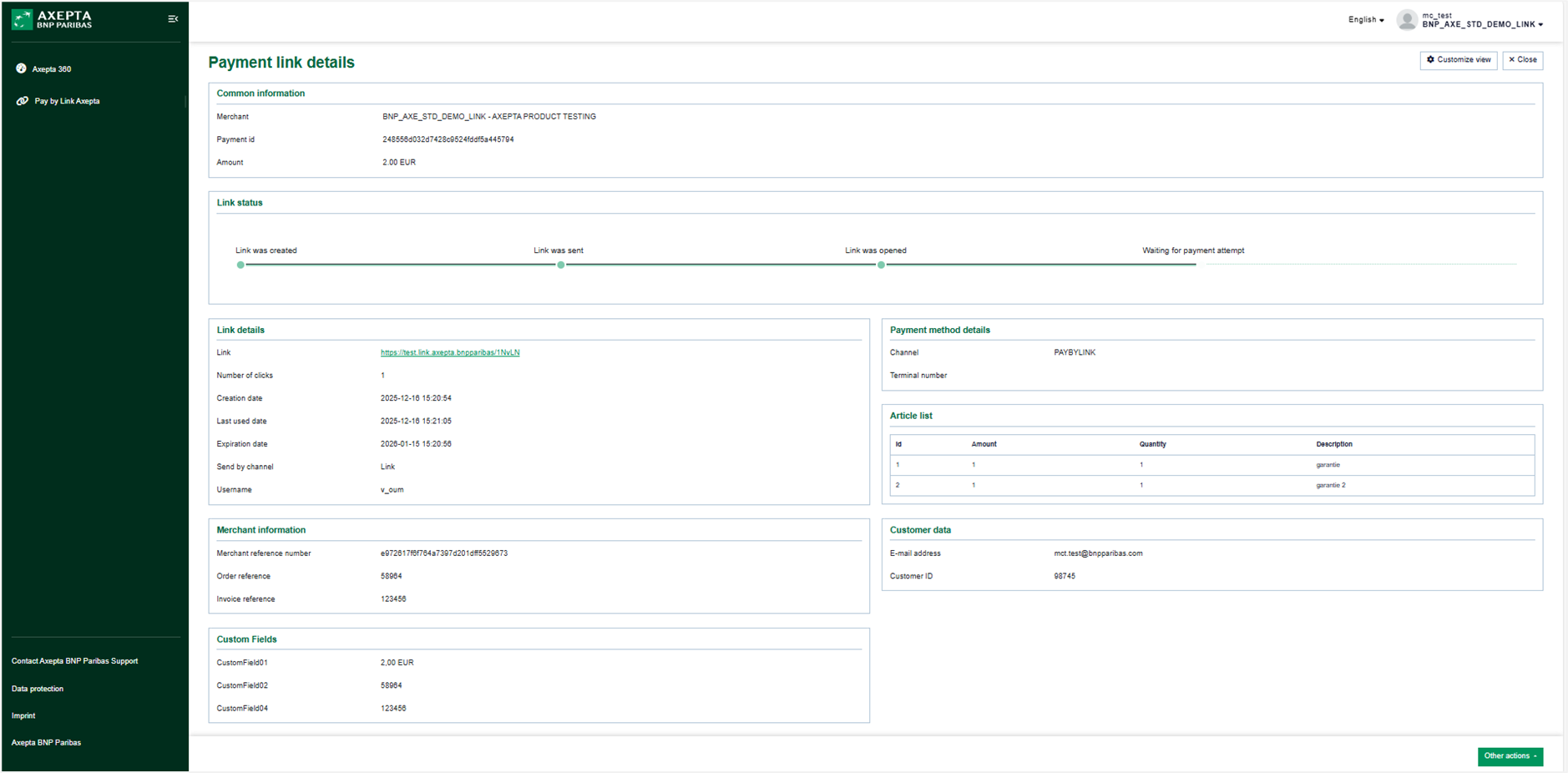
Access to the Details Page
You can access the details page in two cases:
- After clicking the "Send a payment link" button once the mandatory fields have been filled in.
- After clicking the "Close" button from the "Link Generation Successful" pop-up following the click on the "Generate Payment Link" button.
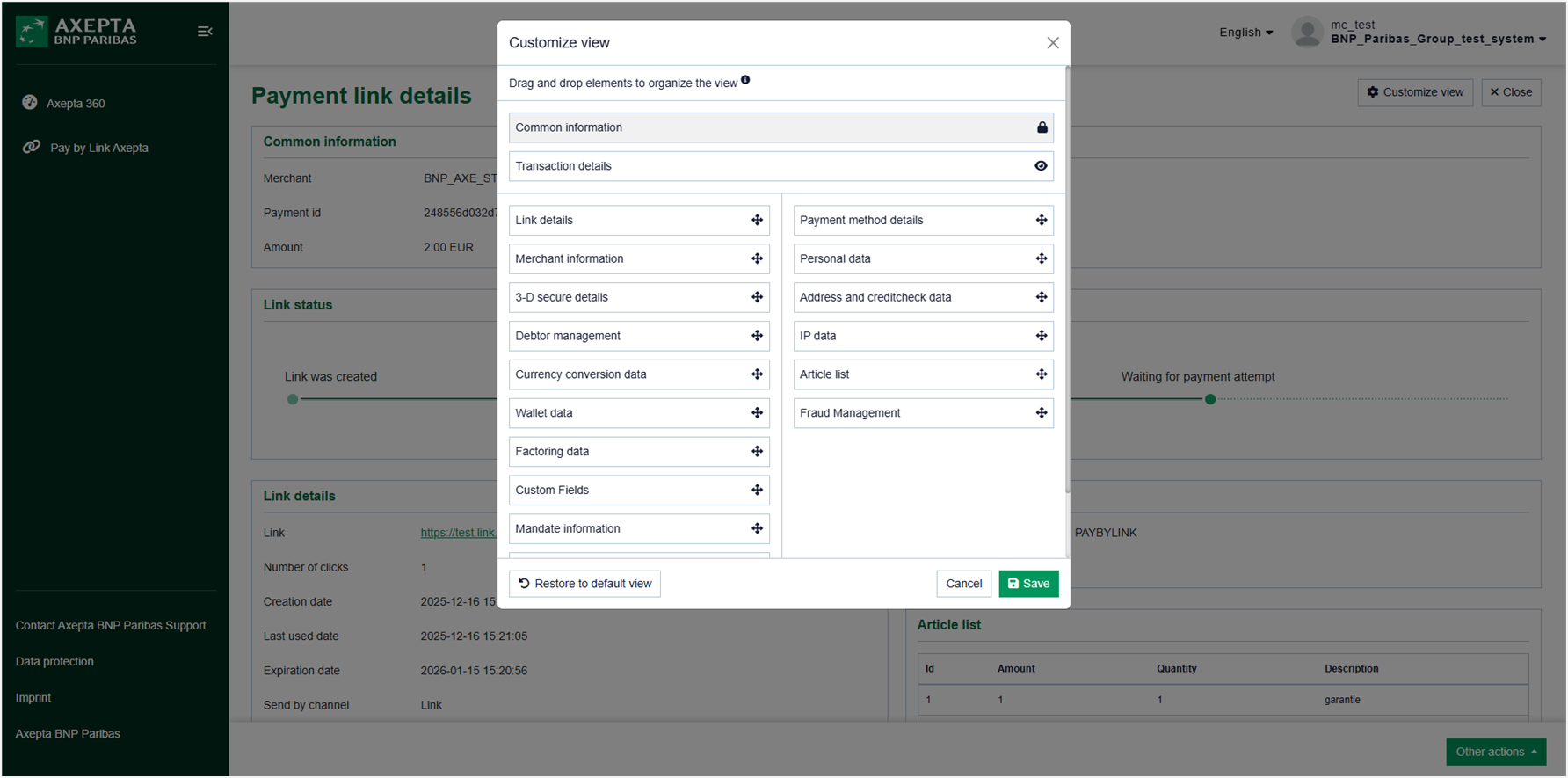
Customizing the Display
Using the "Customize View" menu located at the top left of the page, you can configure the layout of the display to adapt the interface to your specific needs.
Features
Once the link is created, you can:
- View the created link: Check the generated link.
- Track the link status in real-time: A link can have multiple statuses and each click on the link is counted.
- Expiration date and time of the link: A link expires after 24 hours, but other options can be configured (168 hours / 7 days or 720 hours / 30 days).
- Deactivate the link: You can deactivate the link at any time.
- Delete person related data: Personal data can be deleted if necessary.
Key Features
Common Information
- Merchant: Merchant's name.
- Payment Id: Unique identifier generated by Axepta for the transaction.
- Amount: Transaction amount.
Link Status
Track the status of your payment link in real-time:
- Link was created: First status visible after link creation.
- Link was sent: Status displayed only if you send the link via the "Send link" button.
- Link was opened: Status displayed as soon as the customer clicks on the received link.
- Waiting for payment attempt: Status displayed at the same time as "Link opened".
- Paid: Status visible when the payment is validated. This is a final status.
- Rejected pending next attempt: Intermediate status displayed when the payment is rejected.
- Rejected: Status displayed if the payment does not go through.
- Expired: Status displayed upon expiration of the allotted time. This is a final status.
- Link deactivated: Final status displayed once the link is deactivated.
Link Details
- Link: Link identical to the one received by the customer via email (visible only to authorized users).
- Number of clicks: All clicks are counted, including those made from the BackOffice, the button/link present in the email, or the link copied and pasted into a browser.
- Creation date: Date and time of link creation.
- Last used date: Date and time of the last click made (a dash is displayed by default until a click has been made).
- Expiration date: Customizable expiration date and time (default period of 24 hours).
- Send by channel: Email for links sent via the "Send link" button, or link for links generated via the "Generate link" button.
- Username: User who created the payment link.
Payment Method Details
- Channel: PAYBYLINK.
Customer Data
- Email Address: Email address of the customer to whom the link is intended.
- Customer Id: Identical to the one indicated on the link creation page.
Article list
This section includes the data entered at the time of link creation:
- ID
- Amount
- Quantity
- Description
Merchant information
- Merchant reference number: Transaction number generated by Axepta BNP Paribas
- Order reference: Reference entered at the time of link creation.
- Invoice Reference: Reference entered at the time of link creation.
Custom Fields
- CustomField01: Contains the payment amount.
- CustomField02: Displays the order reference number if entered at the time of link creation.
- CustomField04: Displays the invoice number if entered at the time of link creation.
Action on the Links
The "Other Actions" button located at the bottom left of the details page allows you to:
- Deactivate the link: A pop-up titled "Confirm link deactivation" allows you to confirm or cancel the action. If confirmed, a pop-up "Deactivate link executed successfully" is displayed.
- Delete person related data: A pop-up titled "Confirm delete person related data" allows you to confirm or cancel the action. If confirmed, a pop-up "Delete Person related data executed successfully" is displayed.
Summary Table
Section | Data displayed before deletion of person related data | Data displayed after deletion of person related data |
|---|---|---|
Common information | Merchant, Payment id, Amount | Merchant, Payment id, Amount |
Link status |
Une fois votre lien de paiement envoyé ou généré, accédez à la page "Détails du lien de paiement" pour un suivi complet et en temps réel de son évolution. Cette page, accessible uniquement aux utilisateurs habilités, vous offre une vue d'ensemble détaillée et personnalisable de chaque transaction.
Sommaire
| Table of Contents |
|---|
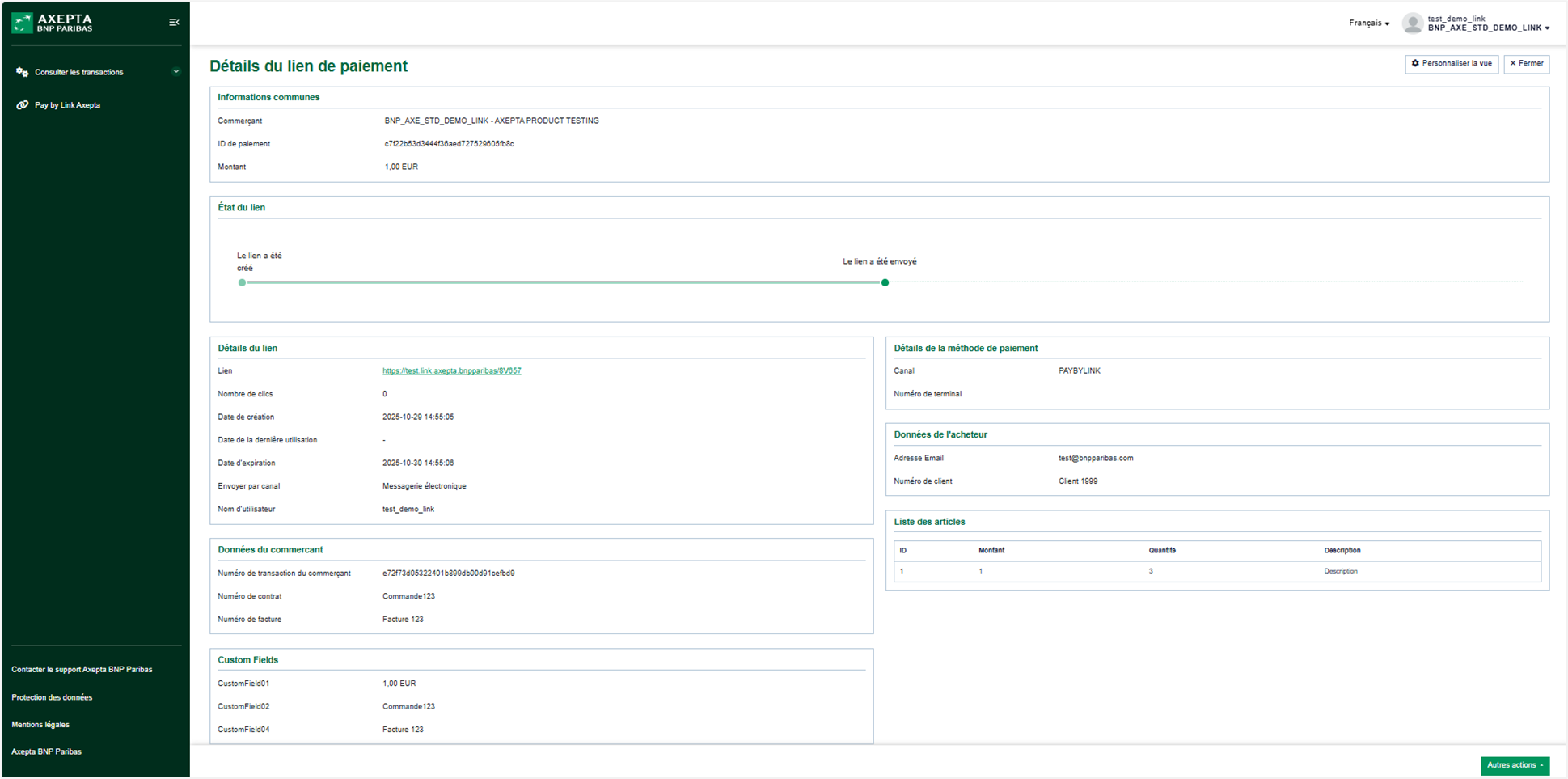
Accès à la Page de Détails
Vous pouvez accéder à la page de détails dans deux cas :
- Après avoir cliqué sur le bouton "Envoyer un lien de paiement" une fois les champs obligatoires renseignés.
- Après avoir cliqué sur le bouton "Fermer" depuis la pop-up "Génération de liens réussie" consécutive au clic sur le bouton "Générer un lien de paiement".
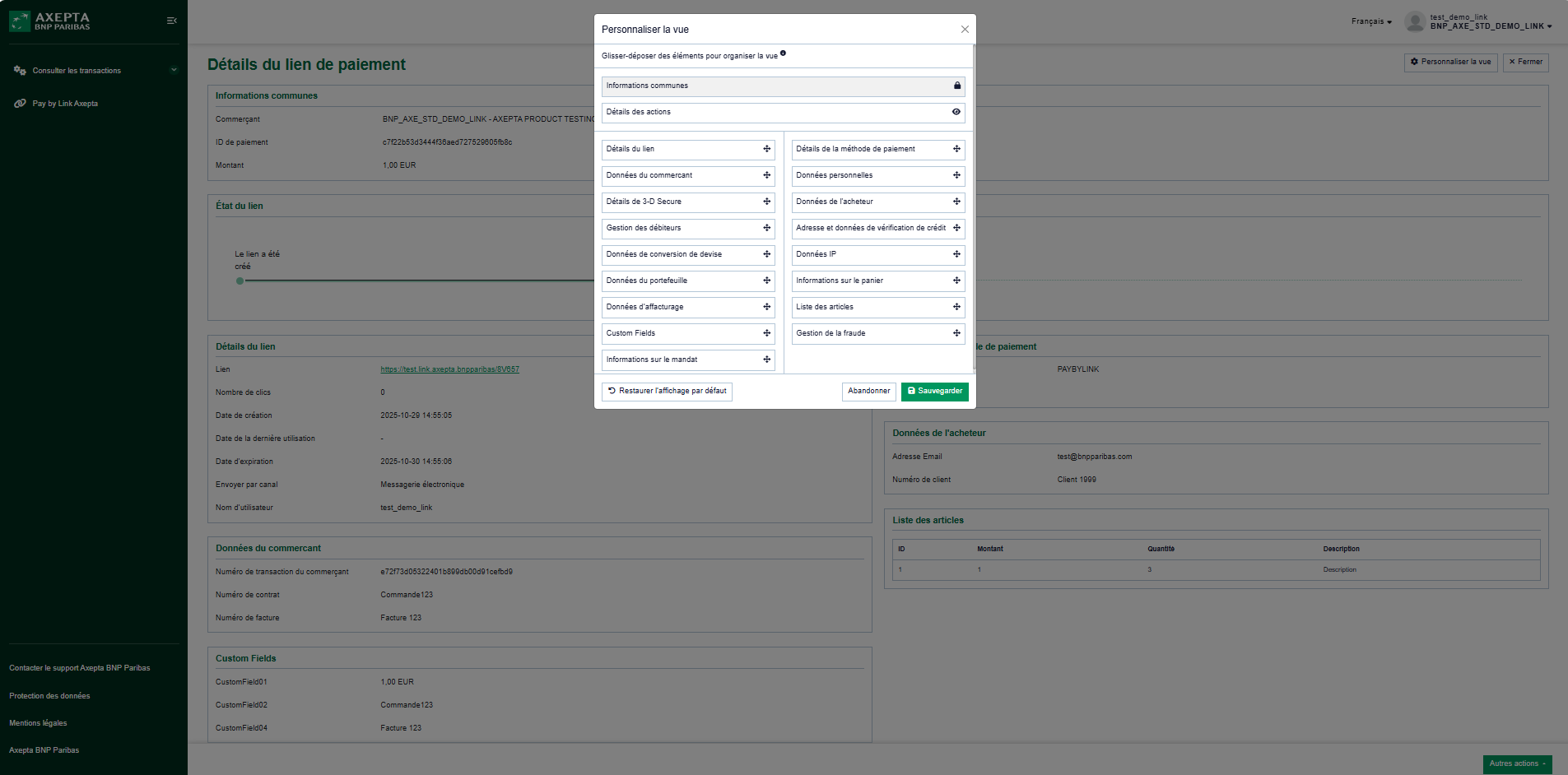
Personnalisation de l'Affichage
Grâce au menu "Personnaliser la vue" situé en haut à gauche de la page, vous pouvez modifier la disposition de l'affichage pour adapter l'interface à vos besoins spécifiques.
Fonctionnalités
Une fois le lien créé, vous pouvez :
- Visualiser le lien créé : Consultez le lien généré.
- Suivre l'état du lien en temps réel : Un lien peut avoir plusieurs statuts et chaque clic sur le lien est décompté.
- Date et heure d'expiration du lien : Un lien expire au bout de 24 heures, mais d'autres choix peuvent être configurés (168 heures / 7 jours ou 720 heures / 30 jours).
- Désactiver le lien : Vous pouvez désactiver le lien à tout moment.
- Supprimer les données personnelles : Les données personnelles peuvent être supprimées si nécessaire.
Informations Clés
Informations communes
- Commerçant : Nom du marchand.
- ID de paiement : Identifiant unique généré par Axepta pour la transaction.
- Montant : Montant de la transaction.
État du lien
Suivez en temps réel l'évolution du statut de votre lien de paiement :
- Le lien a été créé : Premier statut visible après la création du lien.
- Le lien a été envoyé : Statut affiché uniquement si vous envoyez le lien via le bouton "Envoyer le lien".
- Le lien a été ouvert : Statut affiché dès que le client clique sur le lien reçu.
- En attente d'une tentative de paiement : Statut affiché en même temps que "Le lien a été ouvert".
- Payé : Statut visible lorsque le paiement est validé. C'est un statut définitif.
- Rejeté en attente de la prochaine tentative : Statut intermédiaire affiché lorsque le paiement est rejeté.
- Rejeté : Statut affiché si le paiement n'aboutit pas.
- Expiré : Statut affiché à l'expiration du délai imparti. C'est un statut définitif.
- Le lien a été désactivé : Statut définitif affiché une fois le lien désactivé.
Détails du lien
- Lien : Lien identique à celui reçu par le client par email (visible uniquement par les utilisateurs habilités).
- Nombre de clics : Tous les clics sont décomptés, y compris ceux effectués depuis le BackOffice, le bouton/lien présent dans l'email, ou le lien copié et collé sur un navigateur.
- Date de création : Date et heure de la création du lien.
- Date de la dernière utilisation : Date et heure du dernier clic effectué (un tiret est affiché par défaut tant qu'aucun clic n'a été effectué).
- Date d'expiration : Date et heure d'expiration paramétrables (délai par défaut de 24 heures).
- Envoyer par canal : Messagerie électronique pour les liens envoyés via le bouton "Envoyer le lien", ou lien pour les liens générés via le bouton "Générer un lien".
- Nom d’utilisateur : Utilisateur à l'origine de la création du lien de paiement.
Détails de la méthode de paiement
- Canal : PAYBYLINK.
Données de l'acheteur
- Adresse Email : Adresse mail du client à qui est destiné le lien.
- Numéro de client : Identique à celui indiqué sur la page de création du lien.
Liste des articles
Cette partie reprend les données saisies au moment de la création du lien de paiement :
- ID
- Montant
- Quantité
- Description
Données du commerçant
- Numéro de transaction du commerçant : Numéro de transaction généré par Axepta BNP Paribas
- Numéro de commande : Numéro saisi au moment de la création du lien.
- Numéro de facture : Référence saisie au moment de la création du lien.
Custom Fields
- CustomField01 : Contient le montant du paiement.
- CustomField02 : Affiche le numéro de contrat si saisi au moment de la création du lien.
- CustomField04 : Affiche le numéro de facture si saisi au moment de la création du lien.
Actions sur les liens
Le bouton "Autres actions" situé en bas et à gauche de la page de détails vous permet de :
- Désactiver le lien : Une pop-up intitulée "Confirmer la désactivation du lien" vous permet de confirmer ou d'abandonner l'action. En cas de confirmation, une pop-up "Désactiver le lien exécutée avec succès" s'affiche.
- Supprimer les données personnelles : Une pop-up intitulée "Confirmer la suppression des données personnelles" vous permet de confirmer ou d'abandonner l'action. En cas de confirmation, une pop-up "Supprimer les données personnelles exécutées avec succès" s'affiche.
Tableau Récapitulatif
Bloc | Données affichées avant suppression des données personnelles | Données affichées en cas de suppression des données personnelles |
|---|---|---|
Informations communes | Commerçant, ID de paiement, Montant | Commerçant, ID de paiement, Montant |
- | Le lien continue à être visible tant qu'il est au statut "En attente d'une tentative de paiement" | |
Détails du lien | Lien, Nombre de clics, Date de création, Date de la dernière utilisation, Date d'expiration, Envoyer par canal, Nom d’utilisateur | Lien, Nombre de clics, Date de création, Date de la dernière utilisation, Date d'expiration, Envoyer par canal, Nom d’utilisateur |
Détails de la méthode de paiement | Canal, Méthode de paiement | Canal, Méthode de paiement |
Données de l'acheteur | Adresse Email, Numéro de client | - |
Liste des articles | ID, Montant, Quantité, Description | - | Données du commerçant | Numéro de transaction du commerçant, Numéro de contrat, Numéro de facture |
Link details | Link, Number of clicks, Creation date, Last used date, Expiration date, | Link, Number of clicks, Creation date, Last used date, Expiration date, |
Payment method details | Channel | Channel |
Customer data | E-mail address, Customer ID | - |
Article list | Id, Amount, Quantity, Description | - |
Merchant information | Merchant reference number, Order reference, Invoice reference | Merchant reference number |
Custom Fields | CustomField01, CustomField02 ( | |
(If filled in the payment link creation form), CustomField04 | CustomField01 | |
((If filled in the payment link creation form) | CustomField01 |
The person related data deleted is not visible at the level of the search resultsLes données personnelles supprimées ne sont pas visibles au niveau des résultats de la recherche.